
Método
Añadir Shopify al sitio WordPress de un cliente sin rehacerlo
Llévate una ficha de alcance y traspaso que asigna un responsable a cada cuenta, tarea y comprobación antes de añadir el catálogo Shopify de un cliente.
Antes de empezar Una tienda Shopify y un sitio WordPress existentes, más una sesión de definición del alcance con el cliente.
Un cliente ya tiene un sitio WordPress que cumple su función: páginas que leen sus clientes, un tema por el que pagó, un equipo que sabe publicar. También vende a través de una tienda Shopify. La petición llega así: «¿Pueden poner la tienda en el sitio web?». A menudo eso no requiere un sitio nuevo. Requiere una lista breve de las páginas que deben mostrar productos, un registro claro de quién es titular de cada cuenta y una prueba de aceptación que el cliente pueda reconocer.
Esta guía ofrece a una agencia esa secuencia: definición del alcance, entorno de pruebas, aceptación, traspaso y mantenimiento, con una ficha que puedes copiar en el expediente del proyecto. La publica Pagup, el editor de Fy2Press. El método sirve sea cual sea la integración que elijas; los detalles de Fy2Press se refieren a la versión 1.0.0.
¿Qué pide realmente el cliente?
Parte del resultado visible, no de un plugin. Enumera las páginas que existen hoy y marca las que deben quedar intactas. Después pide al cliente que describa tres recorridos reales de principio a fin, por ejemplo un lector que pasa de una guía de compra a un producto, o un cliente que recorre una colección antes de pasar por caja.
Esos recorridos separan tres necesidades que a menudo se esconden detrás de «una tienda en WordPress»:
- Catálogo: mostrar productos, colecciones y precios dentro del contenido de WordPress.
- Pago: permitir que los visitantes compren. Con Fy2Press, el carrito y el proceso de pago continúan en Shopify; WordPress nunca recibe el pago.
- Presupuestos o precios por cuenta: solicitudes de presupuesto, precios específicos por cliente, suscripciones. Fy2Press 1.0.0 no los ofrece, así que dilo durante la definición del alcance y no después del lanzamiento.
Nombra también pronto los demás límites. Fy2Press 1.0.0 conecta una sola tienda Shopify, y no incluye herramientas multitienda para agencias, sincronización multilingüe del catálogo ni migración automática desde otro plugin (consulta qué incluye FREE y qué añade PRO). Si el cliente necesita un botón de producto en una página, el Buy Button de Shopify puede bastar, y Shopify también publica un plugin oficial para WordPress. La visión general de Shopify y WordPress compara estos enfoques y explica cómo se reparten las funciones.
¿Quién tiene qué antes de empezar el trabajo?
La titularidad es más fácil de resolver en la primera reunión que durante un incidente. La regla: el cliente es titular de todas las cuentas y credenciales, y la agencia recibe el acceso mínimo que le permite hacer el trabajo.
| Activo | Titular | Qué necesita la agencia | En el traspaso |
|---|---|---|---|
| Tienda Shopify y suscripción | El cliente, como propietario de la tienda | A menudo nada; si no, una cuenta de colaborador con permisos limitados | Acceso retirado o reducido |
| Storefront Headless y token público de la Storefront API | Creados por la persona propietaria de la tienda en el canal Headless | El token público, introducido en WordPress | Nombre del storefront registrado; token fuera de los documentos |
| Sitio WordPress, alojamiento, copias de seguridad | El cliente | Una cuenta nominativa por persona, con el rol que requiere la tarea | Cuentas de la agencia eliminadas o con un rol inferior |
| Páginas, guías, imágenes | El equipo editorial del cliente | Contenido y derechos de las imágenes | Derechos confirmados por escrito |
| Licencia PRO, si se necesita | El cliente | Nada más allá de la instalación | Titular de la licencia registrado |
Shopify reserva algunas acciones, como transferir la propiedad o gestionar Shopify Payments, solo a la persona propietaria de la tienda. Trata el token de Storefront de la misma manera. Pide a la persona propietaria que instale el canal Headless, cree el storefront y active solo los permisos que se indican en la guía de conexión de Shopify. La guía de la Storefront API de Shopify indica los permisos Apps and channels como requisito previo para este paso. Dos detalles de la documentación del canal Headless de Shopify deben figurar en tus notas: los permisos de la Storefront API se comparten entre todos los storefronts de la tienda, y eliminar un storefront invalida sus tokens.
Si la agencia sí necesita la administración de Shopify, solicita una cuenta de colaborador en lugar de los datos de acceso de la persona propietaria. La aprueba la persona propietaria o un administrador, no puede recibir el rol de Administrador y caduca tras 90 días sin iniciar sesión. En WordPress, los roles definen las responsabilidades de cada usuario, así que da a cada persona el rol que requiere su tarea.
¿Cómo te preparas sin tocar el sitio en producción?
Trabaja en una copia de pruebas (staging) excluida de los buscadores. Comprueba primero lo básico: como indica su página en WordPress.org, Fy2Press necesita una tienda Shopify existente con su suscripción, WordPress 6.5 o posterior y PHP 8.1 o posterior; el alojamiento también debe permitir peticiones HTTPS salientes hacia Shopify (consulta la guía de instalación y la guía de conexión).
Hay tres decisiones previas a la primera sincronización:
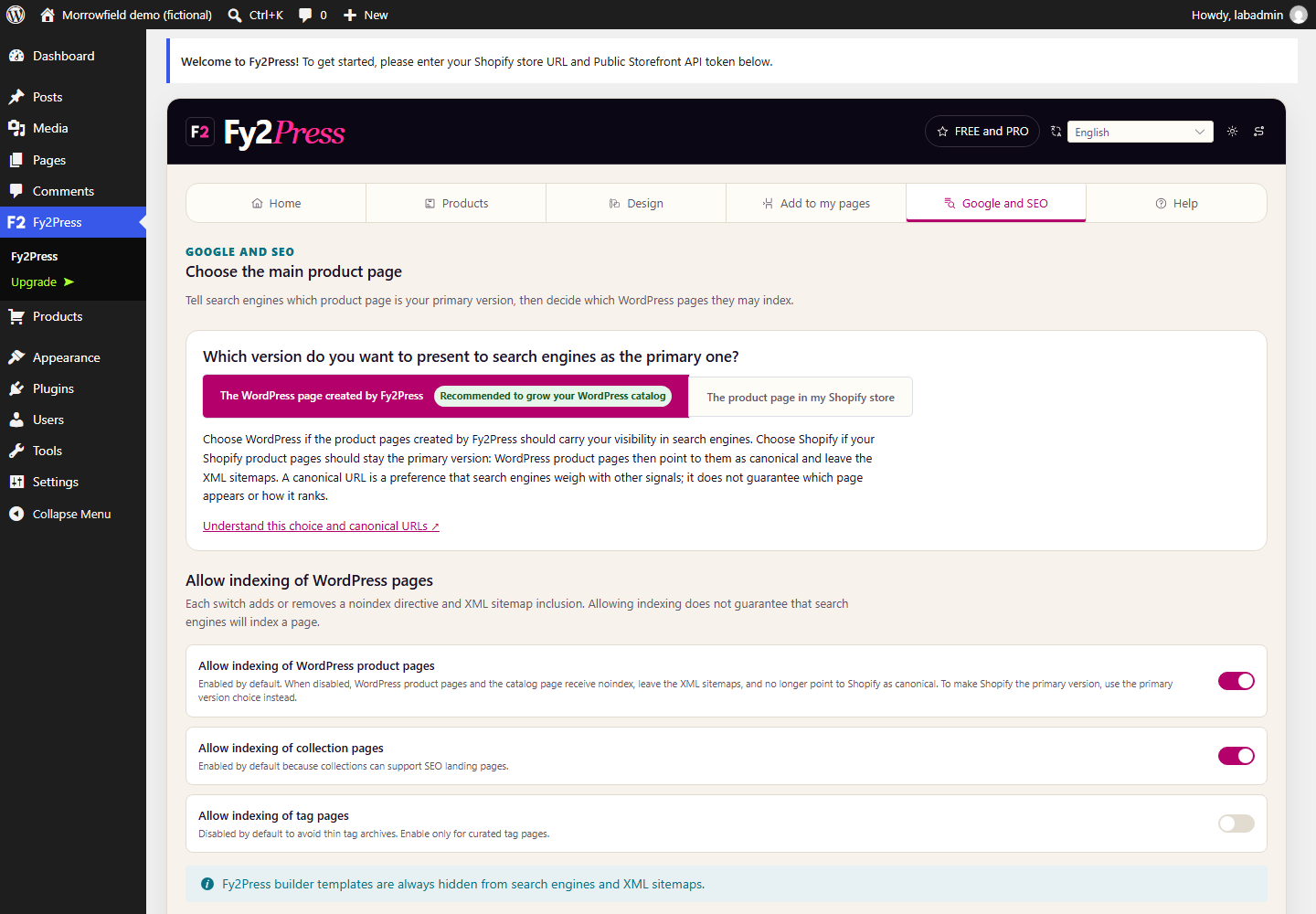
- Qué página de producto es la principal. Las nuevas páginas de producto se publican directamente, así que elige WordPress o Shopify como versión principal, y configura la indexación, en la pestaña Google y SEO. La guía Google y SEO enumera las comprobaciones.
- Qué editor construye las páginas. FREE ofrece 17 bloques de Gutenberg y 27 shortcodes. Los componentes nativos de Elementor y WPBakery pertenecen a PRO. Prueba una página representativa con el tema y el constructor reales del cliente antes de prometer un resultado; consulta la cobertura de constructores.
- Cómo llegan los ajustes a producción. Fy2Press 1.0.0 no tiene importación ni exportación de ajustes. Registra cada decisión de conexión, diseño y SEO en la ficha de abajo para poder volver a aplicarla.
La ficha de alcance y traspaso
Copia esta ficha en el expediente del proyecto. Es una plantilla operativa, no un contrato ni un compromiso de servicio. No incluyas en ella tokens ni contraseñas.
Preguntas para el taller
- ¿Por qué conservar WordPress y qué páginas deben quedar como están?
- ¿Qué productos y colecciones deben aparecer, y en qué páginas?
- ¿Quién actualiza los productos en Shopify y con qué frecuencia cambian los precios o las existencias?
- ¿Con qué tema y qué constructor de páginas debe funcionar el catálogo?
- ¿Quién decide qué páginas del catálogo pueden indexarse?
- ¿Incluye la petición presupuestos, varias tiendas, varios idiomas de catálogo o una migración? Si es así, regístralo como fuera del alcance o como una decisión aparte.
Líneas de trabajo
| Línea de trabajo | Entregable | Responsable | Aceptada cuando |
|---|---|---|---|
| Arquitectura | Páginas que se conservan, páginas que se añaden, roles | Por asignar | Decisión escrita y aprobada |
| Datos | Productos representativos comprobados en Shopify | Por asignar | Los campos coinciden en los productos de muestra |
| Presentación | Páginas del catálogo construidas en el editor elegido | Por asignar | Renderizado observado en ordenador y en móvil |
| Contenido | Guías y contexto de producto redactados | Por asignar | Revisado; derechos de imagen confirmados |
| SEO | Página principal e indexación configuradas | Por asignar | HTML renderizado comprobado |
| Pruebas | Recorridos ejecutados en staging y después en producción | Por asignar | Resultados registrados, no supuestos |
| Traspaso | Rutina, contactos, límites | Por asignar | El cliente ejecuta una sincronización por su cuenta |
Qué registrar en el traspaso
La versión y la edición del plugin, el storefront de Shopify utilizado, la persona que ejecuta la sincronización, la persona que aplica las actualizaciones, dónde informar de un problema y las operaciones que el encargo no cubre.
¿Qué debe comprobar la aceptación?
La aceptación significa que el cliente reconoce el resultado en las páginas públicas, no que un plugin aparezca como activo. Usa esta lista como punto de partida:
- La prueba de conexión se completa correctamente y el token no aparece en ninguna página pública.
- Tras la sincronización, el número de productos coincide con el resumen.
- Tres productos de muestra coinciden con Shopify: título, variantes, precio, disponibilidad, imagen.
- Cada recorrido definido en el alcance funciona en un móvil, sin desplazamiento horizontal.
- La acción de compra llega a la tienda Shopify correcta. Detente antes del pago salvo que el cliente autorice un pedido de prueba.
- Las páginas marcadas como «conservar» no han cambiado.
- La URL canónica y la indexación de una página de producto se ajustan a la decisión.
- El cliente ha revisado las dos cookies de carrito descritas en la guía de seguridad y datos frente a su aviso de privacidad.
- El cliente ejecuta una sincronización sin la agencia.
Anota qué se probó en staging, qué se probó en producción y qué no se probó en absoluto.
¿Qué cambia después del traspaso?
El catálogo en WordPress es una copia que alguien debe actualizar. En FREE, la sincronización se inicia manualmente y no es instantánea: los registros guardados se quedan como están hasta la siguiente ejecución, aunque algunos componentes de visualización pueden consultar datos de Shopify entretanto (guía de sincronización). Una sincronización posterior puede volver a aplicar los títulos y los slugs de Shopify, así que los datos de producto deben editarse en Shopify. PRO puede programar la sincronización con una licencia activa; las ejecuciones programadas tampoco son instantáneas y dependen de WP-Cron.
Nombra un responsable para cada tarea recurrente: actualizar WordPress, el tema y Fy2Press, y comprobar después una página de muestra; retirar de las guías un producto descatalogado; renovar la licencia PRO si se compró una. Cuando algo falle, la guía de resolución de problemas ayuda a decidir si la causa está en Shopify, en Fy2Press o en el tema. El soporte de Fy2Press responde a preguntas de instalación, conexión, sincronización, visualización y SEO; decide si el cliente lo contacta directamente o a través de la agencia.
Después cierra los accesos que ya no necesites. El caso de estudio Morrowfield muestra páginas de catálogo terminadas, renderizadas por FREE con productos ficticios. Un cliente que sabe qué cuentas existen, quién es su titular y qué rutina mantiene el catálogo al día puede gestionar el sitio sin llamar a la agencia por cada cambio de precio.
Fuentes
- Shopify Dev: Primeros pasos con la Storefront API (en inglés)
- Shopify Dev: Gestionar los canales Headless (en inglés)
- Centro de ayuda de Shopify: Cuentas de colaborador (en inglés)
- Centro de ayuda de Shopify: Roles gestionados por Shopify (en inglés)
- WordPress.org: Roles y capacidades (en inglés)
- WordPress.org: Fy2Press Catalog for Shopify 1.0.0 (en inglés)
- Centro de ayuda de Shopify: Buy Button (en inglés)
- Shopify Dev: Shopify Plugin for WordPress (en inglés)
Siguiente paso
Instala el plugin gratuito con la guía de instalación o compara lo que incluyen FREE y PRO.