
Methode
Shopify ohne Neubau in die WordPress-Website eines Kunden einbinden
Sie erhalten ein Arbeitsblatt für Bedarfsklärung und Übergabe, das für jedes Konto, jede Aufgabe und jede Prüfung festhält, wer zuständig ist, bevor Sie den Shopify-Katalog eines Kunden einbinden.
Vor dem Start Ein bestehender Shopify-Shop und eine bestehende WordPress-Website sowie ein Klärungstermin mit dem Kunden.
Ein Kunde hat bereits eine WordPress-Website, die ihren Zweck erfüllt: Seiten, die seine Kundschaft liest, ein bezahltes Theme, ein Team, das veröffentlichen kann. Außerdem verkauft er über einen Shopify-Shop. Die Anfrage lautet: „Können Sie den Shop auf die Website bringen?“ Oft erfordert das keine neue Website. Es erfordert eine kurze Liste der Seiten, die Produkte zeigen sollen, eine klare Übersicht darüber, wem welches Konto gehört, und eine Abnahme, die der Kunde nachvollziehen kann.
Dieser Leitfaden gibt einer Agentur diese Abfolge an die Hand: Bedarfsklärung, Staging, Abnahme, Übergabe und Wartung, mit einem Arbeitsblatt, das Sie in Ihre Projektakte kopieren können. Er wird von Pagup veröffentlicht, dem Herausgeber von Fy2Press. Die Methode funktioniert unabhängig von der gewählten Integration; die Angaben zu Fy2Press gelten für Version 1.0.0.
Worum bittet der Kunde wirklich?
Gehen Sie vom sichtbaren Ergebnis aus, nicht von einem Plugin. Listen Sie die heute vorhandenen Seiten auf und markieren Sie diejenigen, die unverändert bleiben sollen. Bitten Sie den Kunden dann, drei reale Wege von Anfang bis Ende zu beschreiben, zum Beispiel eine Leserin, die von einem Kaufratgeber zu einem Produkt wechselt, oder einen Kunden, der eine Kollektion durchstöbert, bevor er zur Kasse geht.
Diese Wege trennen drei Bedürfnisse, die sich oft hinter „ein Shop in WordPress“ verbergen:
- Katalog: Produkte, Kollektionen und Preise in WordPress-Inhalten zeigen.
- Zahlung: Besuchern den Kauf ermöglichen. Mit Fy2Press laufen Warenkorb und Checkout bei Shopify weiter; WordPress nimmt nie die Zahlung entgegen.
- Angebote oder kontoabhängige Preise: Angebotsanfragen, kundenspezifische Preise, Abonnements. Fy2Press 1.0.0 bietet das nicht; sagen Sie das bei der Bedarfsklärung und nicht erst nach dem Launch.
Benennen Sie auch die übrigen Grenzen früh. Fy2Press 1.0.0 verbindet einen Shopify-Shop; Werkzeuge für Agenturen mit mehreren Shops, die mehrsprachige Synchronisierung des Katalogs und die automatische Migration aus einem anderen Plugin gehören nicht dazu (siehe Was FREE enthält und was PRO ergänzt). Wenn der Kunde einen Produkt-Button auf einer einzigen Seite braucht, kann der Buy Button von Shopify genügen, und Shopify veröffentlicht außerdem ein offizielles Plugin für WordPress. Der Überblick zu Shopify und WordPress vergleicht diese Ansätze und erklärt, wie die Rollen verteilt sind.
Wem gehört was, bevor die Arbeit beginnt?
Eigentumsfragen lassen sich im ersten Termin leichter klären als während eines Vorfalls. Die Regel: Der Kunde besitzt jedes Konto und alle Zugangsdaten, und die Agentur erhält den geringsten Zugriff, mit dem sie die Arbeit erledigen kann.
| Element | Inhaber | Was die Agentur braucht | Bei der Übergabe |
|---|---|---|---|
| Shopify-Shop und Abonnement | Der Kunde als Shopinhaber | Oft nichts; andernfalls ein Collaborator-Konto mit eingeschränkten Berechtigungen | Zugriff entfernt oder reduziert |
| Headless-Storefront und öffentlicher Token der Storefront API | Von der Person, der der Shop gehört, im Kanal Headless erstellt | Der öffentliche Token, in WordPress eingegeben | Name der Storefront festgehalten; Token nicht in Dokumenten |
| WordPress-Website, Hosting, Backups | Der Kunde | Ein persönliches Konto pro Person, mit der Rolle, die die Aufgabe erfordert | Agenturkonten entfernt oder herabgestuft |
| Seiten, Ratgeber, Bilder | Das Redaktionsteam des Kunden | Inhalte und Bildrechte | Rechte schriftlich bestätigt |
| PRO-Lizenz, falls nötig | Der Kunde | Nichts über die Installation hinaus | Lizenzinhaber festgehalten |
Einige Aktionen, etwa die Übertragung der Inhaberschaft oder die Verwaltung von Shopify Payments, sind laut Shopify allein der Person vorbehalten, der der Shop gehört. Behandeln Sie den Storefront-Token ebenso. Bitten Sie diese Person, den Kanal Headless zu installieren, die Storefront zu erstellen und nur die Berechtigungen zu aktivieren, die in der Anleitung zur Shopify-Verbindung aufgeführt sind. Die Anleitung von Shopify zur Storefront API nennt die Berechtigungen Apps and channels als Voraussetzung für diesen Schritt. Zwei Details aus der Dokumentation von Shopify zum Kanal Headless gehören in Ihre Notizen: Die Berechtigungen der Storefront API gelten gemeinsam für alle Storefronts des Shops, und das Löschen einer Storefront macht ihre Tokens ungültig.
Wenn die Agentur tatsächlich den Shopify-Adminbereich braucht, fordern Sie ein Collaborator-Konto an, statt die Anmeldedaten der Person zu verwenden, der der Shop gehört. Diese Person oder ein Administrator genehmigt es, es kann nicht die Rolle Administrator erhalten, und es läuft nach 90 Tagen ohne Anmeldung ab. Aufseiten von WordPress legen Rollen die Verantwortlichkeiten jedes Benutzers fest; geben Sie daher jeder Person die Rolle, die ihre Aufgabe erfordert.
Wie bereiten Sie alles vor, ohne die Live-Website anzurühren?
Arbeiten Sie auf einer Staging-Kopie, die von Suchmaschinen ferngehalten wird. Prüfen Sie zuerst die Grundlagen: Wie sein Eintrag auf WordPress.org angibt, benötigt Fy2Press einen bestehenden Shopify-Shop mit Abonnement, WordPress 6.5 oder neuer und PHP 8.1 oder neuer; das Hosting muss außerdem ausgehende HTTPS-Anfragen an Shopify zulassen (siehe die Installationsanleitung und die Anleitung zur Verbindung).
Drei Entscheidungen kommen vor der ersten Synchronisierung:
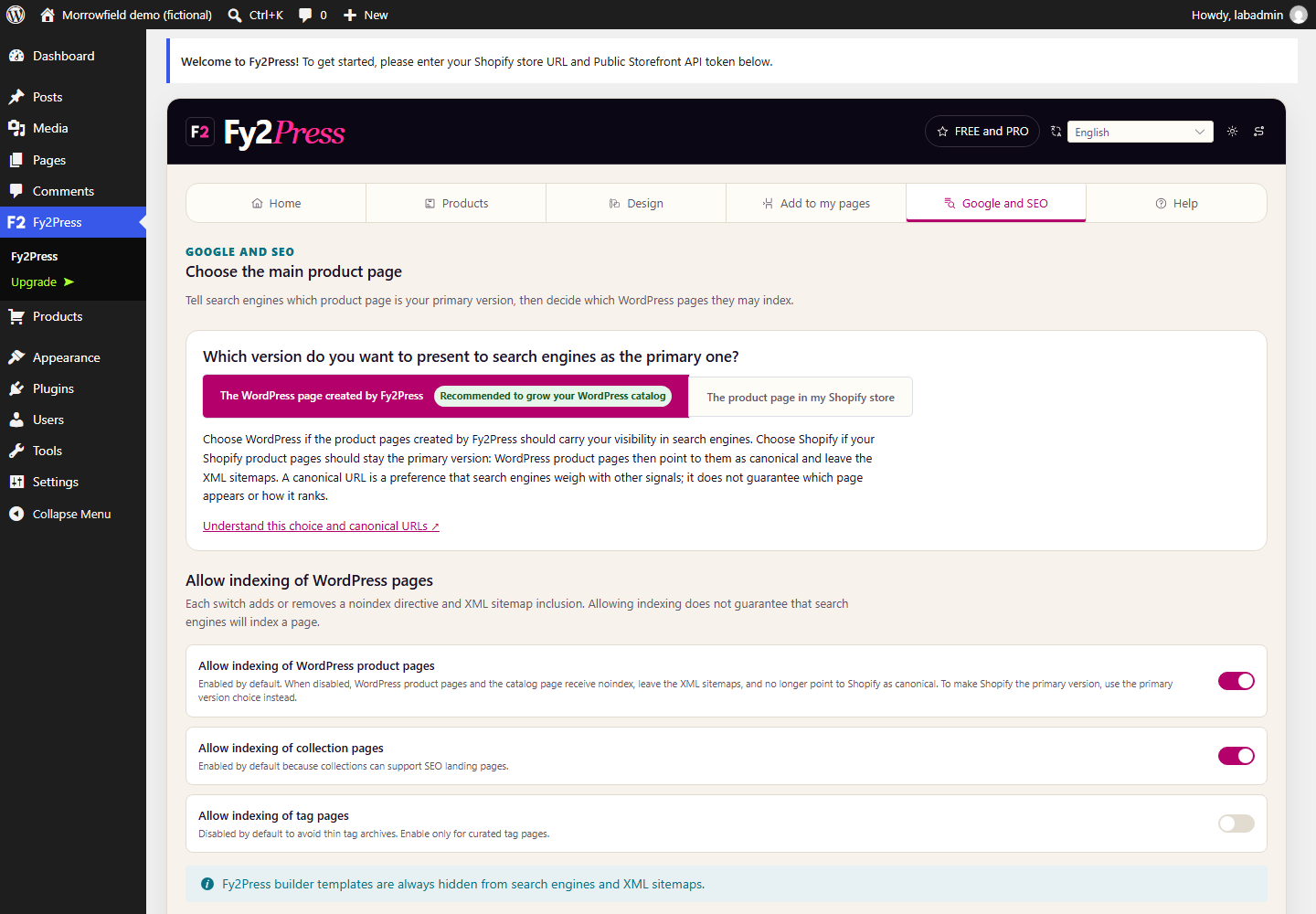
- Welche Produktseite die Hauptseite ist. Neue Produktseiten werden direkt veröffentlicht; wählen Sie deshalb im Reiter Google und SEO WordPress oder Shopify als Hauptversion und legen Sie die Indexierung fest. Die Anleitung zu Google und SEO listet die Prüfungen auf.
- Mit welchem Editor die Seiten entstehen. FREE bietet 17 Gutenberg-Blöcke und 27 Shortcodes. Native Komponenten für Elementor und WPBakery gehören zu PRO. Testen Sie eine repräsentative Seite im tatsächlichen Theme und Builder des Kunden, bevor Sie ein Ergebnis zusagen; siehe Builder-Abdeckung.
- Wie die Einstellungen in die Produktion gelangen. Fy2Press 1.0.0 bietet keinen Import oder Export von Einstellungen. Halten Sie jede Entscheidung zu Verbindung, Design und SEO im Arbeitsblatt unten fest, damit Sie sie erneut anwenden können.
Das Arbeitsblatt für Bedarfsklärung und Übergabe
Kopieren Sie dieses Arbeitsblatt in Ihre Projektakte. Es ist eine operative Vorlage, weder ein Vertrag noch eine Leistungszusage. Tragen Sie keine Tokens und Passwörter ein.
Fragen für den Workshop
- Warum WordPress behalten, und welche Seiten müssen so bleiben, wie sie sind?
- Welche Produkte und Kollektionen sollen erscheinen, und auf welchen Seiten?
- Wer aktualisiert die Produkte in Shopify, und wie oft ändern sich Preise oder Lagerbestände?
- Mit welchem Theme und welchem Page Builder muss der Katalog funktionieren?
- Wer entscheidet, welche Katalogseiten indexiert werden dürfen?
- Umfasst die Anfrage Angebote, mehrere Shops, mehrere Katalogsprachen oder eine Migration? Falls ja, halten Sie das als außerhalb des Umfangs oder als separate Entscheidung fest.
Arbeitspakete
| Arbeitspaket | Ergebnis | Verantwortlich | Abgenommen, wenn |
|---|---|---|---|
| Architektur | Zu behaltende Seiten, neue Seiten, Rollen | Zuzuweisen | Entscheidung schriftlich festgehalten und genehmigt |
| Daten | Repräsentative Produkte in Shopify geprüft | Zuzuweisen | Felder stimmen bei den Stichprobenprodukten überein |
| Darstellung | Katalogseiten im gewählten Editor gebaut | Zuzuweisen | Darstellung auf Desktop und Mobilgerät beobachtet |
| Inhalte | Ratgeber und Produktkontext geschrieben | Zuzuweisen | Korrektur gelesen; Bildrechte bestätigt |
| SEO | Hauptseite und Indexierung festgelegt | Zuzuweisen | Gerendertes HTML geprüft |
| Tests | Wege auf Staging, dann in der Produktion durchgespielt | Zuzuweisen | Ergebnisse festgehalten, nicht angenommen |
| Übergabe | Routine, Kontakte, Grenzen | Zuzuweisen | Der Kunde führt allein eine Synchronisierung durch |
Bei der Übergabe festhalten
Plugin-Version und Edition, die verwendete Shopify-Storefront, die Person, die die Synchronisierung startet, die Person, die Updates einspielt, wo ein Problem gemeldet wird, und die Vorgänge, die der Auftrag nicht abdeckt.
Was sollte die Abnahme prüfen?
Abnahme bedeutet, dass der Kunde das Ergebnis auf öffentlichen Seiten wiedererkennt, nicht, dass ein Plugin als aktiv angezeigt wird. Nutzen Sie diese Liste als Ausgangspunkt:
- Der Verbindungstest gelingt, und der Token erscheint auf keiner öffentlichen Seite.
- Nach der Synchronisierung stimmen die Produktzahlen mit der Zusammenfassung überein.
- Drei Stichprobenprodukte stimmen mit Shopify überein: Titel, Varianten, Preis, Verfügbarkeit, Bild.
- Jeder Weg aus der Bedarfsklärung funktioniert auf einem Smartphone, ohne horizontales Scrollen.
- Die Kaufaktion erreicht den richtigen Shopify-Shop. Stoppen Sie vor der Zahlung, sofern der Kunde keine Testbestellung genehmigt.
- Als „behalten“ markierte Seiten sind unverändert.
- Canonical und Indexierung einer Produktseite entsprechen der Entscheidung.
- Der Kunde hat die beiden Warenkorb-Cookies, die in der Anleitung zu Sicherheit und Daten beschrieben sind, mit seiner Datenschutzerklärung abgeglichen.
- Der Kunde führt eine Synchronisierung ohne die Agentur durch.
Halten Sie fest, was auf Staging getestet wurde, was in der Produktion getestet wurde und was gar nicht getestet wurde.
Was ändert sich nach der Übergabe?
Der Katalog in WordPress ist eine Kopie, die jemand aktualisieren muss. In FREE wird die Synchronisierung manuell gestartet und erfolgt nicht sofort: Gespeicherte Einträge bleiben bis zum nächsten Lauf unverändert, auch wenn einige Anzeigekomponenten zwischendurch Daten bei Shopify abfragen können (Anleitung zur Synchronisierung). Eine spätere Synchronisierung kann Titel und Slugs aus Shopify erneut übernehmen; Produktdaten sollten daher in Shopify bearbeitet werden. PRO kann die Synchronisierung mit aktiver Lizenz planen; auch geplante Läufe erfolgen nicht sofort und hängen von WP-Cron ab.
Benennen Sie für jede wiederkehrende Aufgabe eine verantwortliche Person: WordPress, das Theme und Fy2Press aktualisieren und danach eine Beispielseite prüfen; ein eingestelltes Produkt aus den Ratgebern entfernen; eine PRO-Lizenz verlängern, falls eine gekauft wurde. Wenn etwas nicht funktioniert, hilft die Anleitung zur Fehlerbehebung zu klären, ob die Ursache bei Shopify, Fy2Press oder dem Theme liegt. Der Support von Fy2Press beantwortet Fragen zu Installation, Verbindung, Synchronisierung, Darstellung und SEO; legen Sie fest, ob der Kunde ihn direkt oder über die Agentur kontaktiert.
Schließen Sie dann die Zugänge, die Sie nicht mehr brauchen. Die Morrowfield-Fallstudie zeigt fertige Katalogseiten, dargestellt von FREE mit fiktiven Produkten. Ein Kunde, der weiß, welche Konten existieren, wem sie gehören und welche Routine den Katalog aktuell hält, kann die Website betreiben, ohne für jede Preisänderung die Agentur anzurufen.
Quellen
- Shopify Dev: Getting started with the Storefront API (auf Englisch)
- Shopify Dev: Manage Headless channels (auf Englisch)
- Shopify Help Center: Collaborator accounts (auf Englisch)
- Shopify Help Center: Roles managed by Shopify (auf Englisch)
- WordPress.org: Roles and Capabilities (auf Englisch)
- WordPress.org: Fy2Press Catalog for Shopify 1.0.0 (auf Englisch)
- Shopify Help Center: Buy Button (auf Englisch)
- Shopify Dev: Shopify Plugin for WordPress (auf Englisch)
Nächster Schritt
Installieren Sie das kostenlose Plugin mit der Installationsanleitung oder vergleichen Sie, was FREE und PRO enthalten.