
Méthode
Ajouter Shopify au site WordPress d’un client sans refonte
Repartez avec une fiche de cadrage et de passation qui nomme le responsable de chaque compte, tâche et contrôle du catalogue Shopify d’un client.
Avant de commencer Une boutique Shopify et un site WordPress existants, plus un atelier de cadrage avec le client.
Un client possède déjà un site WordPress qui remplit son rôle : des pages que sa clientèle lit, un thème déjà payé, une équipe qui sait publier. Il vend aussi via une boutique Shopify. La demande arrive sous cette forme : « Pouvez-vous mettre la boutique sur le site ? » Dans bien des cas, elle n’exige pas un nouveau site. Elle exige une courte liste de pages où montrer des produits, un registre clair des comptes et de leurs détenteurs, et une recette que le client peut reconnaître.
Ce guide propose à l’agence cette séquence : cadrage, préproduction, recette, passation et maintenance, avec une fiche à copier dans votre dossier de projet. Il est publié par Pagup, l’éditeur de Fy2Press. La méthode vaut quelle que soit l’intégration retenue ; les détails propres à Fy2Press concernent la version 1.0.0.
Que demande vraiment le client ?
Partez du résultat visible, pas d’un plugin. Listez les pages actuelles et marquez celles qui doivent rester intactes. Demandez ensuite au client de décrire trois parcours réels du début à la fin, par exemple une lectrice qui passe d’un guide d’achat à un produit, ou un client qui parcourt une collection avant de passer commande.
Ces parcours séparent trois besoins souvent cachés derrière « une boutique dans WordPress » :
- Catalogue : montrer des produits, des collections et des prix dans les contenus WordPress.
- Paiement : permettre l’achat. Avec Fy2Press, le panier et le passage à la caisse se poursuivent sur Shopify ; WordPress ne reçoit jamais le paiement.
- Devis ou prix par compte : demandes de devis, prix propres à un client, abonnements. Fy2Press 1.0.0 ne les propose pas : dites-le pendant le cadrage plutôt qu’après la mise en ligne.
Nommez aussi les autres limites dès le départ. Fy2Press 1.0.0 connecte une seule boutique Shopify, et ni les outils multiboutiques pour agences, ni la synchronisation multilingue du catalogue, ni la migration automatique depuis un autre plugin n’en font partie (voir ce que FREE inclut et ce que PRO ajoute). Si le client veut un seul bouton d’achat sur une seule page, le bouton d’achat de Shopify peut suffire, et Shopify publie aussi un plugin officiel pour WordPress (documentation en anglais). La vue d’ensemble Shopify et WordPress compare ces approches et explique le partage des rôles.
Qui détient quoi avant le début des travaux ?
La propriété se règle plus facilement à la première réunion qu’au milieu d’un incident. La règle : le client détient chaque compte et chaque identifiant, et l’agence reçoit l’accès minimal qui lui permet de travailler.
| Élément | Détenu par | Ce dont l’agence a besoin | À la passation |
|---|---|---|---|
| Boutique Shopify et abonnement | Le client, propriétaire de la boutique | Souvent rien ; sinon un compte collaborateur aux autorisations limitées | Accès retiré ou réduit |
| Vitrine Headless et jeton public de l’API Storefront | Créés par le propriétaire de la boutique dans le canal Headless | Le jeton public, saisi dans WordPress | Nom de la vitrine consigné ; jeton absent des documents |
| Site WordPress, hébergement, sauvegardes | Le client | Un compte nominatif par personne, avec le rôle qu’exige la tâche | Comptes de l’agence supprimés ou rétrogradés |
| Pages, guides, images | L’équipe éditoriale du client | Contenus et droits sur les images | Droits confirmés par écrit |
| Licence PRO, au besoin | Le client | Rien au-delà de l’installation | Titulaire de la licence consigné |
Shopify réserve certaines actions, comme le transfert de propriété ou la gestion de Shopify Payments, au seul propriétaire de la boutique. Traitez le jeton Storefront selon la même logique. Demandez au propriétaire d’installer le canal Headless, de créer la vitrine et d’activer uniquement les autorisations énumérées dans le guide de connexion Shopify. Le guide de l’API Storefront de Shopify (en anglais) exige les autorisations Apps and channels pour cette étape. Notez aussi ce que précise la documentation du canal Headless (en anglais) : les autorisations de l’API Storefront sont partagées par toutes les vitrines de la boutique, et la suppression d’une vitrine invalide ses jetons.
Si l’agence a vraiment besoin de l’interface administrateur Shopify, demandez un compte collaborateur plutôt que les identifiants du propriétaire. Celui-ci, ou une personne qui détient le rôle de boutique Administrateur, approuve la demande ; ce compte ne peut pas recevoir ce rôle et expire après 90 jours sans connexion. Côté WordPress, les rôles définissent les responsabilités de chaque utilisateur : donnez à chaque personne le rôle qu’exige sa tâche.
Comment préparer sans toucher au site en ligne ?
Travaillez sur une copie de préproduction tenue à l’écart des moteurs de recherche. Vérifiez d’abord les bases : selon sa fiche WordPress.org, Fy2Press nécessite une boutique Shopify existante avec son abonnement, WordPress 6.5 ou version ultérieure et PHP 8.1 ou version ultérieure ; l’hébergement doit aussi autoriser les requêtes HTTPS sortantes vers Shopify (voir le guide d’installation et le guide de connexion).
Trois décisions précèdent la première synchronisation :
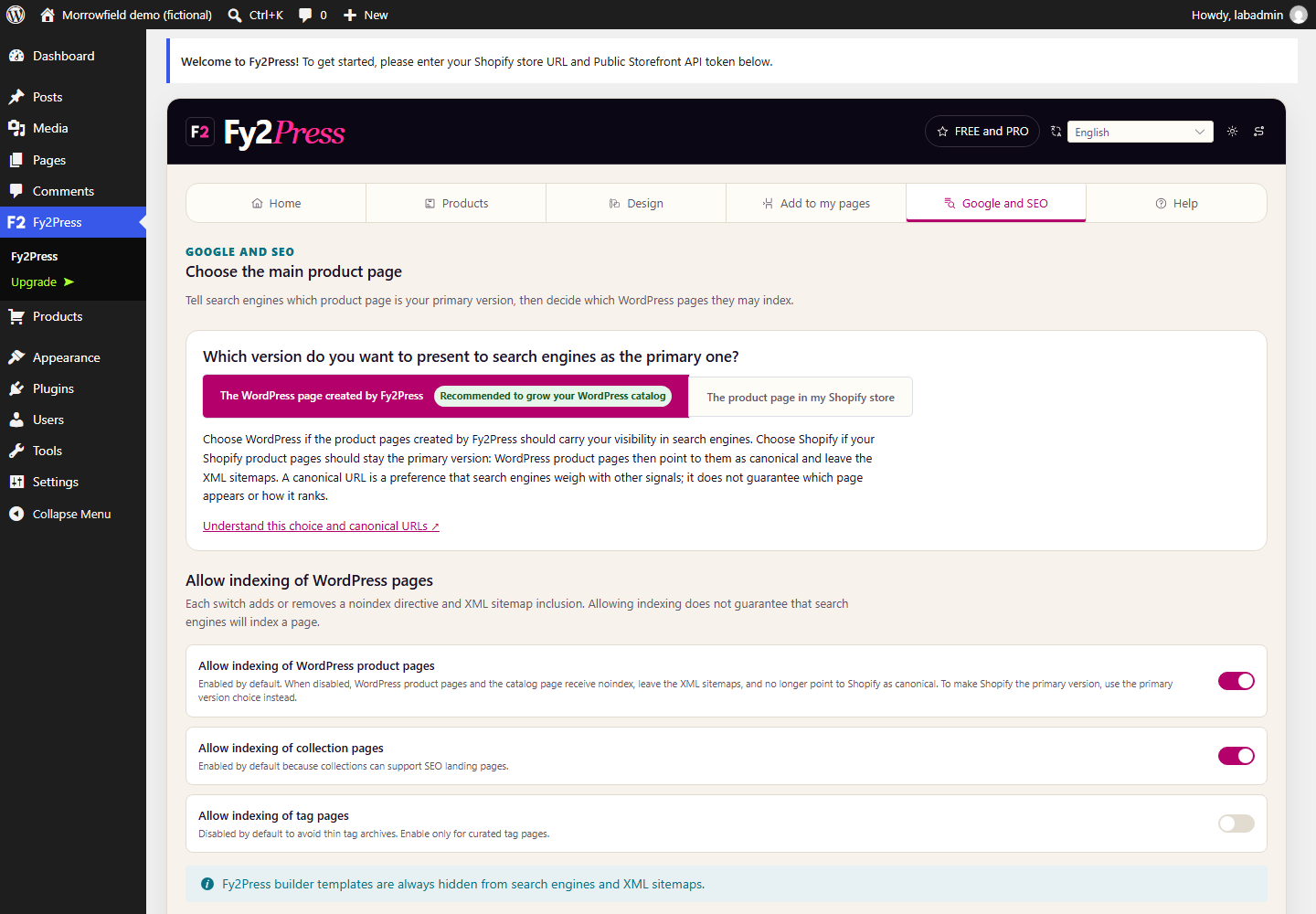
- Quelle fiche produit est principale. Les nouvelles pages produit sont publiées directement : choisissez WordPress ou Shopify comme version principale, et réglez l’indexation, dans l’onglet Google et SEO. Le guide Google et SEO énumère les vérifications.
- Quel éditeur construit les pages. FREE propose 17 blocs Gutenberg et 27 shortcodes. Les composants natifs Elementor et WPBakery relèvent de PRO. Testez une page représentative dans le thème et le constructeur réels du client avant de promettre un résultat ; voir la couverture des constructeurs.
- Comment les réglages atteignent la production. Fy2Press 1.0.0 ne propose ni import ni export des réglages. Consignez chaque choix de connexion, de design et de SEO dans la fiche ci-dessous pour pouvoir le reproduire.
La fiche de cadrage et de passation
Copiez cette fiche dans votre dossier de projet. C’est un modèle opérationnel, pas un contrat ni un engagement de service. N’y inscrivez aucun jeton ni mot de passe.
Questions d’atelier
- Pourquoi conserver WordPress, et quelles pages doivent rester telles quelles ?
- Quels produits et quelles collections doivent apparaître, et sur quelles pages ?
- Qui met à jour les produits dans Shopify, et à quelle fréquence les prix ou les stocks changent-ils ?
- Avec quel thème et quel constructeur de pages le catalogue doit-il fonctionner ?
- Qui décide des pages du catalogue qui peuvent être indexées ?
- La demande comprend-elle des devis, plusieurs boutiques, plusieurs langues de catalogue ou une migration ? Si oui, consignez-la comme hors périmètre ou comme décision distincte.
Lots de travail
| Lot | Livrable | Responsable | Accepté quand |
|---|---|---|---|
| Architecture | Pages conservées, pages ajoutées, rôles | À attribuer | Décision écrite et approuvée |
| Données | Produits représentatifs vérifiés dans Shopify | À attribuer | Champs concordants sur l’échantillon |
| Présentation | Pages du catalogue réalisées dans l’éditeur choisi | À attribuer | Rendu observé sur ordinateur et sur mobile |
| Contenu | Guides et contexte produit rédigés | À attribuer | Relu ; droits des images confirmés |
| SEO | Page principale et indexation réglées | À attribuer | HTML rendu vérifié |
| Tests | Parcours exécutés en préproduction, puis en production | À attribuer | Résultats consignés, pas présumés |
| Passation | Routine, contacts, limites | À attribuer | Le client lance seul une synchronisation |
À consigner à la passation
Version et édition du plugin, vitrine Shopify utilisée, personne qui lance la synchronisation, personne qui applique les mises à jour, endroit où signaler un problème et opérations que la mission ne couvre pas.
Que doit vérifier la recette ?
La recette signifie que le client reconnaît le résultat sur les pages publiques, pas qu’un plugin s’affiche comme actif. Partez de cette liste :
- Le test de connexion réussit et le jeton n’apparaît sur aucune page publique.
- Après la synchronisation, le nombre de produits correspond au résumé.
- Trois produits de l’échantillon concordent avec Shopify : titre, variantes, prix, disponibilité, image.
- Chaque parcours défini au cadrage fonctionne sur un téléphone, sans défilement horizontal.
- L’action d’achat mène à la bonne boutique Shopify. Arrêtez-vous avant le paiement, sauf si le client autorise une commande de test.
- Les pages marquées « à conserver » sont inchangées.
- L’URL canonique et l’indexation d’une fiche produit respectent la décision.
- Le client a comparé les deux cookies de panier décrits dans le guide sur la sécurité et les données avec sa politique de confidentialité.
- Le client lance une synchronisation sans l’agence.
Notez ce qui a été testé en préproduction, ce qui l’a été en production et ce qui ne l’a pas été du tout.
Qu’est-ce qui change après la passation ?
Le catalogue dans WordPress est une copie que quelqu’un doit actualiser. Dans FREE, la synchronisation est lancée manuellement et n’est pas instantanée : les fiches enregistrées restent telles quelles jusqu’à la prochaine exécution, même si certains composants d’affichage peuvent interroger Shopify entre-temps (guide de synchronisation). Une synchronisation ultérieure peut réappliquer les titres et les slugs de Shopify : modifiez donc les données des produits dans Shopify. PRO peut planifier la synchronisation avec une licence active ; les exécutions planifiées ne sont pas instantanées non plus et dépendent de WP-Cron.
Désignez un responsable pour chaque tâche récurrente : mettre à jour WordPress, le thème et Fy2Press, puis vérifier une page de contrôle ; retirer des guides un produit qui n’est plus commercialisé ; renouveler la licence PRO, s’il y en a une. En cas de panne, le guide de dépannage aide à déterminer si la cause vient de Shopify, de Fy2Press ou du thème. L’assistance Fy2Press répond aux questions d’installation, de connexion, de synchronisation, d’affichage et de SEO ; décidez si le client s’y adresse directement ou par l’intermédiaire de l’agence.
Fermez ensuite les accès devenus inutiles. L’étude de cas Morrowfield montre des pages de catalogue terminées, rendues par FREE sur des produits fictifs. Un client qui sait quels comptes existent, qui les détient et quelle routine tient le catalogue à jour peut faire vivre son site sans appeler l’agence à chaque changement de prix.
Sources
- Shopify Dev, Getting started with the Storefront API (en anglais)
- Shopify Dev, Manage Headless channels (en anglais)
- Centre d’aide Shopify, Comptes collaborateurs
- Centre d’aide Shopify, Rôles gérés par Shopify
- WordPress.org, Roles and Capabilities (en anglais)
- WordPress.org, Fy2Press Catalog for Shopify 1.0.0
- Centre d’aide Shopify, Bouton d’achat
- Shopify Dev, Shopify Plugin for WordPress (en anglais)
Prochaine étape
Installez le plugin gratuit avec le guide d’installation, ou comparez ce que FREE et PRO incluent.