
Metodo
Shopify nel sito WordPress di un cliente, senza rifarlo
Esci con una scheda di perimetro e consegna che indica chi è responsabile di ogni account, attività e controllo prima di aggiungere il catalogo Shopify di un cliente.
Prima di iniziare Un negozio Shopify e un sito WordPress esistenti, più una sessione con il cliente per definire il perimetro.
Un cliente ha già un sito WordPress che fa il suo lavoro: pagine lette dalla sua clientela, un tema già pagato, un team che sa pubblicare. Vende anche tramite un negozio Shopify. La richiesta arriva così: «Puoi mettere il negozio sul sito?» Spesso non serve un nuovo sito. Servono un breve elenco di pagine che devono mostrare prodotti, un registro chiaro di chi possiede ogni account e un collaudo che il cliente sia in grado di riconoscere.
Questa guida offre a un’agenzia questa sequenza: definizione del perimetro, staging, collaudo, consegna e manutenzione, con una scheda da copiare nel fascicolo di progetto. È pubblicata da Pagup, l’editore di Fy2Press. Il metodo funziona qualunque integrazione tu scelga; i dettagli su Fy2Press si riferiscono alla versione 1.0.0.
Che cosa chiede davvero il cliente?
Parti dal risultato visibile, non da un plugin. Elenca le pagine che esistono oggi e segna quelle da lasciare intatte. Poi chiedi al cliente di descrivere tre percorsi reali dall’inizio alla fine, per esempio un lettore che passa da una guida all’acquisto a un prodotto, o un cliente che sfoglia una collezione prima di andare al checkout.
Questi percorsi separano tre esigenze che spesso si nascondono dietro «un negozio su WordPress»:
- Catalogo: mostrare prodotti, collezioni e prezzi all’interno dei contenuti WordPress.
- Pagamento: permettere ai visitatori di acquistare. Con Fy2Press, carrello e checkout proseguono su Shopify; WordPress non incassa mai il pagamento.
- Preventivi o prezzi per account: richieste di preventivo, prezzi specifici per cliente, abbonamenti. Fy2Press 1.0.0 non li offre, quindi dillo durante la definizione del perimetro e non dopo il lancio.
Nomina presto anche gli altri limiti. Fy2Press 1.0.0 collega un solo negozio Shopify e non comprende strumenti multi-negozio per agenzie, sincronizzazione multilingue del catalogo né migrazione automatica da un altro plugin (vedi cosa include FREE e cosa aggiunge PRO). Se il cliente ha bisogno di un pulsante prodotto su una sola pagina, il Buy Button di Shopify può bastare, e Shopify pubblica anche un plugin ufficiale per WordPress. La panoramica su Shopify e WordPress confronta questi approcci e spiega come si dividono i ruoli.
Chi detiene cosa prima che inizi il lavoro?
La titolarità si definisce più facilmente alla prima riunione che durante un incidente. La regola: il cliente possiede ogni account e ogni credenziale, e l’agenzia riceve l’accesso minimo che le permette di lavorare.
| Risorsa | Detenuta da | Cosa serve all’agenzia | Alla consegna |
|---|---|---|---|
| Negozio Shopify e abbonamento | Il cliente, come titolare del negozio | Spesso nulla; altrimenti un account collaboratore con permessi limitati | Accesso rimosso o ridotto |
| Storefront Headless e token pubblico Storefront API | Creati dal titolare del negozio nel canale Headless | Il token pubblico, inserito in WordPress | Nome dello storefront registrato; token tenuto fuori dai documenti |
| Sito WordPress, hosting, backup | Il cliente | Un account nominativo per persona, con il ruolo richiesto dall’attività | Account dell’agenzia rimossi o declassati |
| Pagine, guide, immagini | Il team editoriale del cliente | Contenuti e diritti sulle immagini | Diritti confermati per iscritto |
| Licenza PRO, se necessaria | Il cliente | Nulla oltre all’installazione | Titolare della licenza registrato |
Shopify riserva alcune azioni, come il trasferimento della proprietà o la gestione di Shopify Payments, al solo titolare del negozio. Tratta il token Storefront allo stesso modo. Chiedi al titolare di installare il canale Headless, creare lo storefront e attivare solo i permessi elencati nella guida alla connessione di Shopify. La guida alla Storefront API di Shopify indica i permessi Apps and channels come prerequisito per questo passaggio. Due dettagli della documentazione di Shopify sul canale Headless vanno nei tuoi appunti: i permessi della Storefront API sono condivisi tra tutti gli storefront del negozio, ed eliminare uno storefront invalida i suoi token.
Se l’agenzia ha davvero bisogno dell’amministrazione Shopify, richiedi un account collaboratore invece delle credenziali del titolare. Il titolare o un amministratore lo approva, l’account non può ricevere il ruolo di Amministratore e scade dopo 90 giorni senza accessi. Sul lato WordPress, i ruoli definiscono le responsabilità di ogni utente, quindi assegna a ogni persona il ruolo richiesto dalla sua attività.
Come prepararsi senza toccare il sito online?
Lavora su una copia di staging tenuta fuori dai motori di ricerca. Verifica prima le basi: come indica la sua pagina su WordPress.org, Fy2Press richiede un negozio Shopify esistente con il relativo abbonamento, WordPress 6.5 o successivo e PHP 8.1 o successivo; l’hosting deve inoltre consentire richieste HTTPS in uscita verso Shopify (vedi la guida all’installazione e la guida alla connessione).
Tre decisioni vengono prima della prima sincronizzazione:
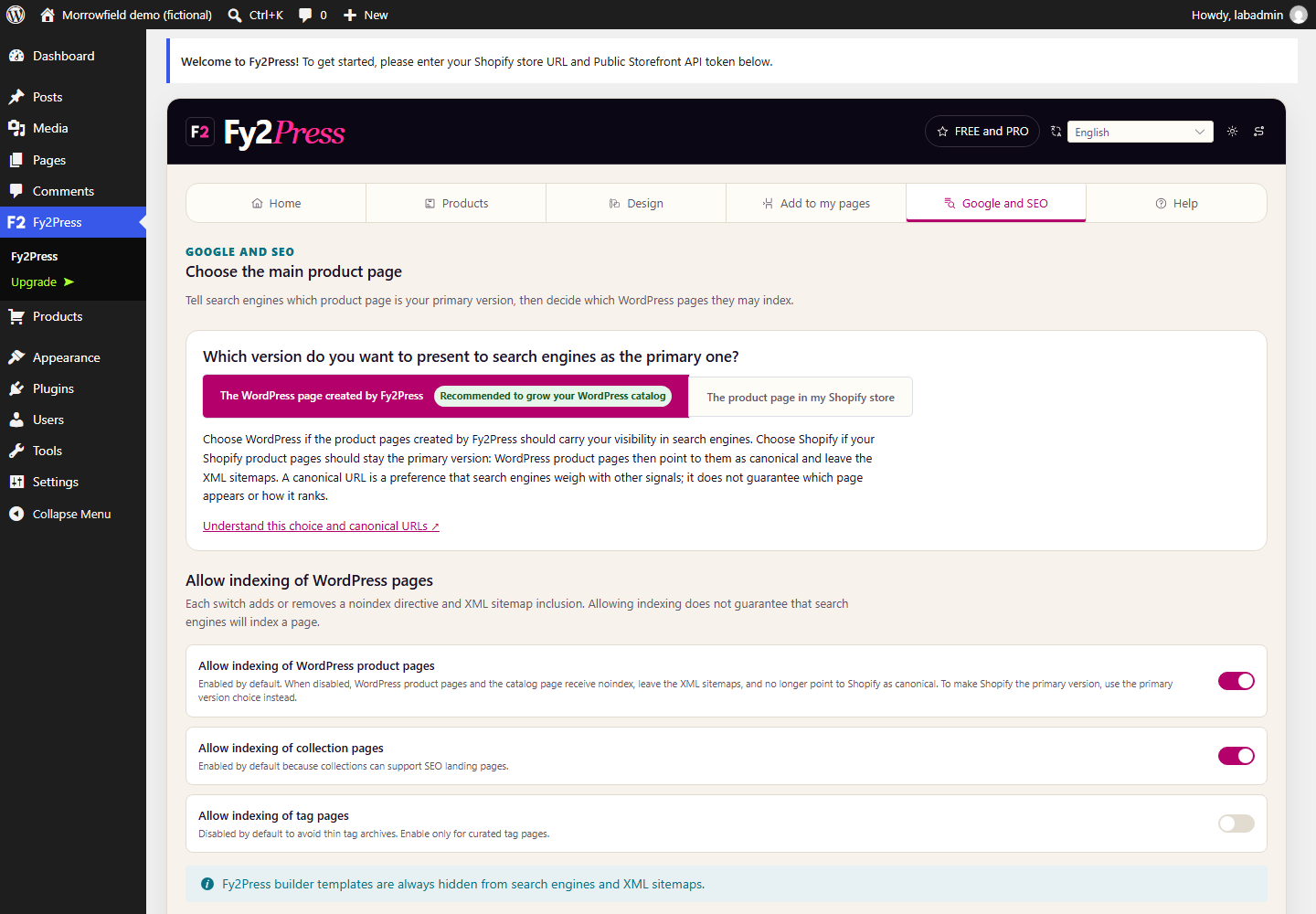
- Quale pagina prodotto è principale. Le nuove pagine prodotto vengono pubblicate direttamente, quindi scegli WordPress o Shopify come versione principale e imposta l’indicizzazione nella scheda Google e SEO. La guida Google e SEO elenca i controlli.
- Quale editor costruisce le pagine. FREE offre 17 blocchi Gutenberg e 27 shortcode. I componenti nativi Elementor e WPBakery fanno parte di PRO. Prova una pagina rappresentativa nel tema e nel builder effettivi del cliente prima di promettere un risultato; vedi la copertura dei builder.
- Come le impostazioni arrivano in produzione. Fy2Press 1.0.0 non prevede importazione né esportazione delle impostazioni. Registra ogni scelta di connessione, design e SEO nella scheda qui sotto, così potrai riapplicarla.
La scheda di perimetro e consegna
Copia questa scheda nel fascicolo di progetto. È un modello operativo, non un contratto né un impegno di servizio. Non inserirvi token né password.
Domande per il workshop
- Perché mantenere WordPress, e quali pagine devono restare come sono?
- Quali prodotti e collezioni devono comparire, e su quali pagine?
- Chi aggiorna i prodotti in Shopify, e con quale frequenza cambiano prezzi o scorte?
- Con quale tema e quale page builder deve funzionare il catalogo?
- Chi decide quali pagine del catalogo possono essere indicizzate?
- La richiesta comprende preventivi, più negozi, più lingue di catalogo o una migrazione? Se sì, registrala come fuori perimetro o come decisione separata.
Filoni di lavoro
| Filone | Risultato | Responsabile | Accettato quando |
|---|---|---|---|
| Architettura | Pagine da mantenere, pagine da aggiungere, ruoli | Da assegnare | Decisione scritta e approvata |
| Dati | Prodotti rappresentativi verificati in Shopify | Da assegnare | I campi corrispondono sui prodotti campione |
| Presentazione | Pagine di catalogo costruite nell’editor scelto | Da assegnare | Rendering osservato su desktop e su mobile |
| Contenuti | Guide e contesto dei prodotti scritti | Da assegnare | Testi riletti; diritti sulle immagini confermati |
| SEO | Pagina principale e indicizzazione impostate | Da assegnare | HTML renderizzato verificato |
| Test | Percorsi eseguiti in staging, poi in produzione | Da assegnare | Risultati registrati, non presunti |
| Consegna | Routine, contatti, limiti | Da assegnare | Il cliente esegue da solo una sincronizzazione |
Da registrare alla consegna
Versione ed edizione del plugin, lo storefront Shopify usato, la persona che esegue la sincronizzazione, la persona che applica gli aggiornamenti, dove segnalare un problema e le operazioni che l’incarico non copre.
Che cosa deve verificare il collaudo?
Collaudo significa che il cliente riconosce il risultato sulle pagine pubbliche, non che un plugin risulta attivo. Usa questo elenco come punto di partenza:
- Il test di connessione riesce e il token non compare in alcuna pagina pubblica.
- Dopo la sincronizzazione, il numero di prodotti corrisponde al riepilogo.
- Tre prodotti campione corrispondono a Shopify: titolo, varianti, prezzo, disponibilità, immagine.
- Ogni percorso individuato durante la definizione del perimetro funziona su uno smartphone, senza scorrimento orizzontale.
- L’azione d’acquisto raggiunge il negozio Shopify giusto. Fermati prima del pagamento, a meno che il cliente non autorizzi un ordine di prova.
- Le pagine contrassegnate come «da mantenere» sono invariate.
- Canonico e indicizzazione su una pagina prodotto corrispondono alla decisione.
- Il cliente ha confrontato i due cookie del carrello descritti nella guida sicurezza e dati con la propria informativa sulla privacy.
- Il cliente esegue una sincronizzazione senza l’agenzia.
Annota che cosa è stato testato in staging, che cosa in produzione e che cosa non è stato testato affatto.
Che cosa cambia dopo la consegna?
Il catalogo in WordPress è una copia che qualcuno deve aggiornare. In FREE la sincronizzazione si avvia manualmente e non è istantanea: i record salvati restano invariati fino all’esecuzione successiva, anche se alcuni componenti di visualizzazione possono richiedere dati a Shopify nel frattempo (guida alla sincronizzazione). Una sincronizzazione successiva può riapplicare i titoli e gli slug di Shopify, quindi i dati di prodotto vanno modificati in Shopify. PRO può pianificare la sincronizzazione con una licenza attiva; anche le esecuzioni pianificate non sono istantanee e dipendono da WP-Cron.
Assegna un responsabile a ogni attività ricorrente: aggiornare WordPress, il tema e Fy2Press, poi controllare una pagina campione; rimuovere dalle guide un prodotto fuori produzione; rinnovare la licenza PRO, se ne è stata acquistata una. Quando qualcosa si rompe, la guida alla risoluzione dei problemi aiuta a capire se la causa è Shopify, Fy2Press o il tema. Il supporto di Fy2Press risponde a domande su installazione, connessione, sincronizzazione, visualizzazione e SEO; decidi se il cliente lo contatta direttamente o tramite l’agenzia.
Poi chiudi gli accessi che non servono più. Il caso di studio Morrowfield mostra pagine di catalogo complete, renderizzate da FREE con prodotti fittizi. Un cliente che sa quali account esistono, chi li detiene e quale routine mantiene aggiornato il catalogo può gestire il sito senza chiamare l’agenzia a ogni cambio di prezzo.
Fonti
- Shopify Dev: introduzione alla Storefront API (in inglese)
- Shopify Dev: gestire i canali Headless (in inglese)
- Centro assistenza Shopify: account collaboratore (in inglese)
- Centro assistenza Shopify: ruoli gestiti da Shopify (in inglese)
- WordPress.org: ruoli e capacità (in inglese)
- WordPress.org: Fy2Press Catalog for Shopify 1.0.0 (in inglese)
- Centro assistenza Shopify: Buy Button (in inglese)
- Shopify Dev: Shopify Plugin for WordPress (in inglese)
Passo successivo
Installa il plugin gratuito con la guida di installazione oppure confronta cosa includono FREE e PRO.