
手法
作り直さずに、クライアントのWordPressサイトへShopifyを追加する
クライアントのShopifyカタログを追加する前に、各アカウント、作業、確認の担当者を明記する要件整理と引き渡しのシートを用意できます。
始める前に 既存のShopifyストアとWordPressサイト、そしてクライアントとの要件整理の打ち合わせ1回。
クライアントはすでに、役目を果たしているWordPressサイトを持っています。顧客が読むページがあり、費用をかけたテーマがあり、公開作業に慣れたチームがいます。同時に、Shopifyストアでも販売しています。依頼は「サイトにショップを載せてもらえますか?」という形で届きます。多くの場合、必要なのは新しいサイトではありません。必要なのは、商品を表示すべきページの短いリスト、どのアカウントを誰が持っているかの明確な記録、そしてクライアントが納得できる検収テストです。
このガイドでは、制作会社向けにその流れを示します。要件整理、ステージング、検収、引き渡し、保守の順に進み、プロジェクトの資料にコピーできるシートも用意しています。このガイドは、Fy2Pressの発行元であるPagupが公開しています。この方法はどの連携方法を選んでも使えますが、Fy2Pressに関する詳細はバージョン1.0.0のものです。
クライアントが本当に求めているものは何ですか?
プラグインからではなく、目に見える結果から始めます。現在あるページを一覧にし、手を加えずに残すページに印を付けます。次に、実際の利用の流れを3つ、最初から最後までクライアントに説明してもらいます。たとえば、購入ガイドから商品へ移る読者や、コレクションを見て回ってからチェックアウトする顧客の流れです。
こうした流れから、「WordPressにショップを」という言葉の裏に隠れがちな3つのニーズを切り分けられます。
- カタログ:WordPressのコンテンツの中に、商品、コレクション、価格を表示します。
- 支払い:訪問者が購入できるようにします。Fy2Pressでは、カートとチェックアウトはShopifyで続き、WordPressが支払いを受け取ることはありません。
- 見積もりや顧客別の価格:見積もり依頼、顧客ごとの価格、定期購入です。Fy2Press 1.0.0はこれらを提供していないため、公開後ではなく要件整理の段階で伝えてください。
その他の制限も早めに伝えてください。Fy2Press 1.0.0で接続できるShopifyストアは1つで、制作会社向けの複数ストア管理ツール、多言語カタログの同期、他のプラグインからの自動移行は含まれていません(FREEに含まれる機能とPROで追加される機能を参照)。クライアントが必要としているのが1つのページに1つの商品ボタンだけなら、ShopifyのBuy Buttonで十分かもしれません。また、ShopifyはWordPress用の公式プラグインも公開しています。ShopifyとWordPressの概要では、これらの方法を比較し、役割の分担を説明しています。
作業を始める前に、誰が何を持っていますか?
所有権は、トラブルの最中よりも最初の打ち合わせで決めるほうが簡単です。原則は、すべてのアカウントと認証情報をクライアントが所有し、制作会社は作業に必要な最小限のアクセス権だけを受け取ることです。
| 資産 | 保有者 | 制作会社に必要なもの | 引き渡し時 |
|---|---|---|---|
| Shopifyストアとサブスクリプション | ストアオーナーとしてのクライアント | 多くの場合は不要。必要なら権限を限定したコラボレーターアカウント | アクセス権を削除または縮小 |
| Headlessストアフロントと公開Storefront APIトークン | Headlessチャネルでストアオーナーが作成 | WordPressに入力する公開トークン | ストアフロント名を記録。トークンは文書に残さない |
| WordPressサイト、ホスティング、バックアップ | クライアント | 1人につき1つの記名アカウントと、作業に必要な権限グループ | 制作会社のアカウントを削除、または権限を下げる |
| ページ、ガイド、画像 | クライアントの編集チーム | コンテンツと画像の権利 | 権利を書面で確認 |
| PROライセンス(必要な場合) | クライアント | インストール以外は不要 | ライセンス保有者を記録 |
Shopifyは、所有権の譲渡やShopify Paymentsの管理など、一部の操作をストアオーナーだけに限定しています。Storefrontトークンも同じように扱ってください。Headlessチャネルのインストール、ストアフロントの作成、そしてShopify接続ガイドに記載された権限だけの有効化は、オーナーに依頼します。ShopifyのStorefront APIガイドでは、この手順の前提条件として「Apps and channels」の権限が挙げられています。ShopifyのHeadlessチャネルのドキュメントにある2つの点も記録しておいてください。Storefront APIの権限はストアのすべてのストアフロントで共有されること、そしてストアフロントを削除するとそのトークンが無効になることです。
制作会社がどうしてもShopifyの管理画面を必要とする場合は、オーナーのログイン情報ではなくコラボレーターアカウントを申請してください。申請はオーナーまたは管理者が承認します。このアカウントには管理者(Administrator)の役割を付与できず、90日間ログインがないと失効します。WordPress側では、権限グループが各ユーザーの責任範囲を定めるため、作業に必要な権限グループを一人ひとりに割り当ててください。
公開中のサイトに触れずに準備するには?
検索エンジンから除外したステージング用のコピーで作業します。まず基本を確認してください。WordPress.orgの掲載ページにあるとおり、Fy2Pressには既存のShopifyストアとそのサブスクリプション、WordPress 6.5以降、PHP 8.1以降が必要です。また、ホスティング環境がShopifyへの外向きのHTTPS通信を許可している必要があります(インストールガイドと接続ガイドを参照)。
最初の同期の前に、3つのことを決めます。
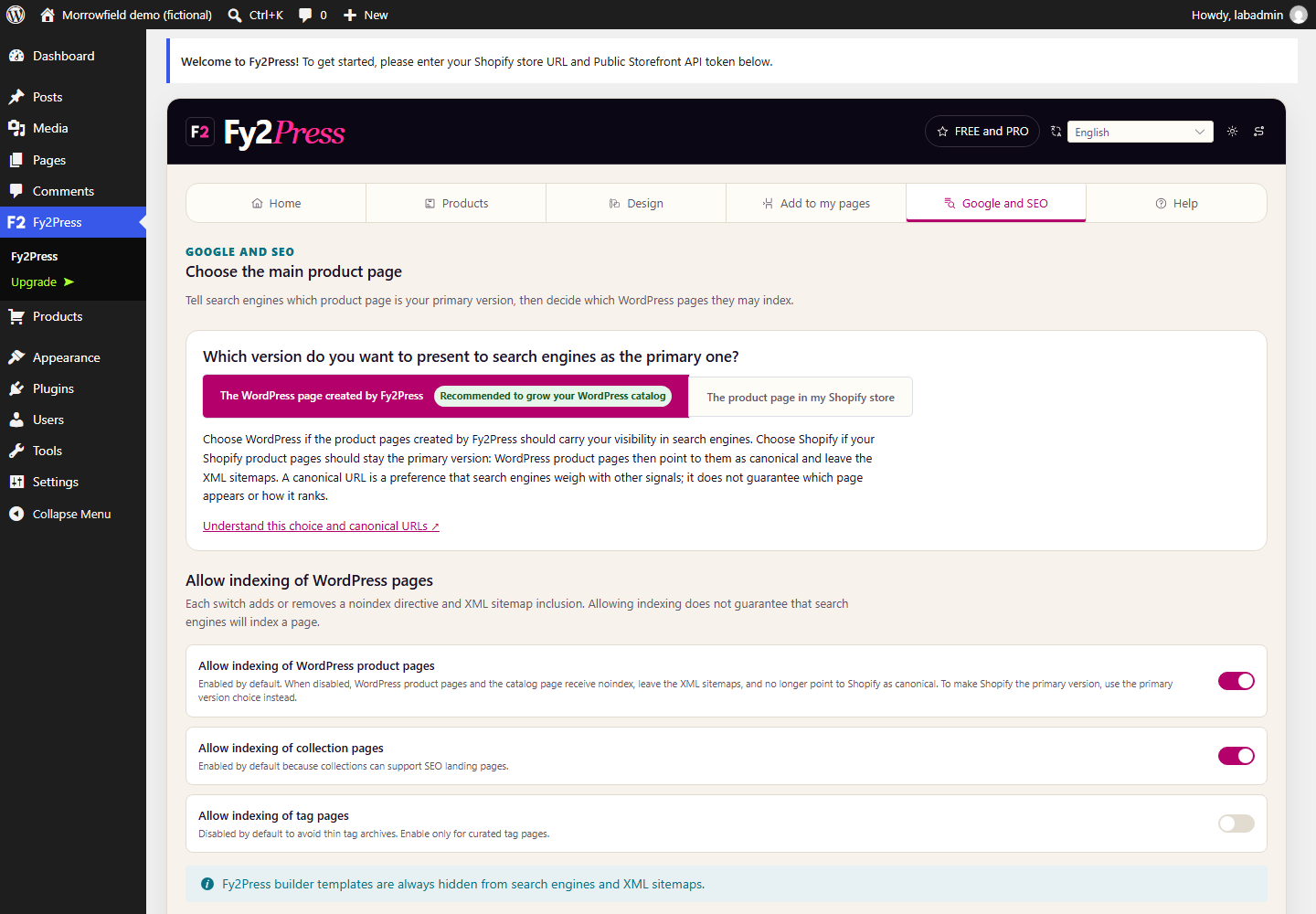
- どの商品ページを主とするか。新しい商品ページはそのまま公開されるため、「Google と SEO」タブで、WordPressとShopifyのどちらをメインのバージョンにするかを選び、インデックス登録を設定します。確認項目は「Google と SEO」のガイドに載っています。
- どのエディターでページを作るか。FREEには17個のGutenbergブロックと27個のショートコードがあります。ElementorとWPBakeryのネイティブコンポーネントはPROに含まれます。結果を約束する前に、クライアントが実際に使うテーマとビルダーで、代表的なページを1つ試してください。ビルダー対応表も参照してください。
- 設定を本番環境にどう移すか。Fy2Press 1.0.0には設定の読み込みや書き出しの機能がありません。接続、デザイン、SEOの選択をそれぞれ下のシートに記録し、再適用できるようにしてください。
要件整理と引き渡しのシート
このシートをプロジェクトの資料にコピーしてください。これは作業用のテンプレートであり、契約書やサービスの確約ではありません。トークンやパスワードは記入しないでください。
ヒアリングの質問
- なぜWordPressを使い続けるのですか? また、どのページをそのまま残す必要がありますか?
- どの商品とコレクションを、どのページに表示しますか?
- Shopifyで商品を更新するのは誰で、価格や在庫はどのくらいの頻度で変わりますか?
- カタログは、どのテーマとページビルダーで動作する必要がありますか?
- カタログのどのページをインデックス登録させるかは、誰が決めますか?
- 依頼には、見積もり、複数のストア、複数のカタログ言語、移行が含まれていますか? 含まれている場合は、対象外として、または別の判断事項として記録してください。
作業領域
| 作業領域 | 成果物 | 担当者 | 受け入れ条件 |
|---|---|---|---|
| アーキテクチャ | 残すページ、追加するページ、役割 | 未定 | 判断を文書化し、承認済み |
| データ | Shopifyで確認した代表的な商品 | 未定 | サンプル商品で項目が一致 |
| 表示 | 選んだエディターで作成したカタログページ | 未定 | パソコンとモバイルで表示を確認 |
| コンテンツ | ガイドと商品の背景説明を執筆 | 未定 | 校正済み。画像の権利を確認済み |
| SEO | 主とするページとインデックス登録を設定 | 未定 | 出力されたHTMLを確認 |
| テスト | ステージング、その後本番で流れを実行 | 未定 | 結果を推測ではなく記録 |
| 引き渡し | 定常作業、連絡先、制限 | 未定 | クライアントが単独で同期を1回実行 |
引き渡し時に記録すること
プラグインのバージョンとエディション、使用するShopifyのストアフロント、同期を実行する人、更新を適用する人、問題の報告先、そして契約の範囲に含まれない作業。
検収では何を確認すべきですか?
検収とは、プラグインが有効と表示されていることではなく、クライアントが公開ページで結果を確認できることです。次のリストを出発点にしてください。
- 接続テストが成功し、トークンがどの公開ページにも表示されていない。
- 同期後、商品の件数が要約と一致している。
- 3つのサンプル商品が、タイトル、バリエーション、価格、在庫状況、画像の点でShopifyと一致している。
- 要件整理で挙げた各流れが、スマートフォンで横スクロールなしに機能する。
- 購入操作で正しいShopifyストアに進む。クライアントがテスト注文を許可しない限り、支払いの前で止める。
- 「残す」と印を付けたページが変わっていない。
- 商品ページの正規URLとインデックス登録が、決定どおりになっている。
- クライアントが、セキュリティとデータのガイドで説明している2つのカートCookieを、自社のプライバシーポリシーと照らし合わせて確認している。
- クライアントが、制作会社の手を借りずに同期を実行できる。
ステージングで何をテストし、本番で何をテストし、何をまったくテストしていないかを書き留めてください。
引き渡し後は何が変わりますか?
WordPress内のカタログは、誰かが更新しなければならないコピーです。FREEでは同期を手動で開始し、同期は即時ではありません。保存されたレコードは次の同期までそのままですが、一部の表示コンポーネントは、その間にShopifyのデータを問い合わせることがあります(同期のガイド)。後の同期でShopifyのタイトルとスラッグが再び適用されることがあるため、商品データはShopifyで編集してください。PROでは、有効なライセンスがあれば同期をスケジュールできます。スケジュールされた実行もWP-Cronに依存し、即時の更新ではありません。
定期的な作業ごとに担当者を決めてください。WordPress、テーマ、Fy2Pressを更新したうえでサンプルページを確認すること、販売を終了した商品をガイドから外すこと、PROライセンスを購入した場合はその更新です。不具合が起きたときは、トラブルシューティングのガイドが、原因がShopify、Fy2Press、テーマのどれにあるかを見極める助けになります。Fy2Pressのサポートは、インストール、接続、同期、表示、SEOに関する質問に対応します。クライアントが直接問い合わせるか、制作会社を通すかを決めておいてください。
最後に、不要になったアクセス権を閉じます。Morrowfieldのケーススタディでは、FREEが架空の商品で表示した完成済みのカタログページを紹介しています。どのアカウントがあり、誰がそれを持ち、どの定常作業でカタログを最新に保つかを把握しているクライアントは、価格が変わるたびに制作会社に連絡しなくてもサイトを運営できます。
出典
次のステップ
インストールガイドで無料プラグインをインストールするか、FREEとPROの違いを比較してください。