
Método
Shopify no site WordPress de um cliente, sem reconstrução
Saia com uma ficha de escopo e entrega que indica quem é responsável por cada conta, tarefa e verificação antes de adicionar o catálogo Shopify de um cliente.
Antes de começar Uma loja Shopify e um site WordPress existentes, além de uma sessão de definição de escopo com o cliente.
Um cliente já tem um site WordPress que cumpre o seu papel: páginas que os clientes dele leem, um tema pelo qual ele pagou, uma equipe que sabe publicar. Ele também vende por uma loja Shopify. O pedido chega assim: “dá para colocar a loja no site?” Muitas vezes, isso não exige um site novo. Exige uma lista curta de páginas que devem mostrar produtos, um registro claro de quem é dono de cada conta e um teste de aceite que o cliente consiga reconhecer.
Este guia dá à agência essa sequência: escopo, staging, aceite, entrega e manutenção, com uma ficha que você pode copiar para o arquivo do projeto. Ele é publicado pela Pagup, a editora do Fy2Press. O método funciona com qualquer integração escolhida; os detalhes do Fy2Press se aplicam à versão 1.0.0.
O que o cliente está realmente pedindo?
Comece pelo resultado visível, e não por um plugin. Liste as páginas que existem hoje e marque as que devem ficar intocadas. Depois, peça ao cliente que descreva três jornadas reais do início ao fim, por exemplo um leitor que vai de um guia de compras a um produto, ou um cliente que navega por uma coleção antes de finalizar a compra.
Essas jornadas separam três necessidades que muitas vezes se escondem atrás de “uma loja no WordPress”:
- Catálogo: mostrar produtos, coleções e preços dentro do conteúdo do WordPress.
- Pagamento: permitir que os visitantes comprem. Com o Fy2Press, o carrinho e o checkout continuam na Shopify; o WordPress nunca recebe o pagamento.
- Orçamentos ou preços por conta: pedidos de orçamento, preços específicos por cliente, assinaturas. O Fy2Press 1.0.0 não oferece esses recursos; diga isso durante a definição do escopo, e não depois do lançamento.
Mencione cedo também os outros limites. O Fy2Press 1.0.0 conecta uma loja Shopify, e ferramentas multiloja para agências, sincronização de catálogo multilíngue e migração automática a partir de outro plugin não fazem parte dele (veja o que o FREE inclui e o que o PRO acrescenta). Se o cliente precisa de um botão de produto em uma página, o Buy Button da Shopify pode bastar, e a Shopify também publica um plugin oficial para WordPress (documentação em inglês). A visão geral de Shopify e WordPress compara essas abordagens e explica como os papéis se dividem.
Quem detém o quê antes de o trabalho começar?
A titularidade é mais fácil de resolver na primeira reunião do que durante um incidente. A regra: o cliente é dono de todas as contas e credenciais, e a agência recebe o acesso mínimo que lhe permite fazer o trabalho.
| Ativo | Detido por | O que a agência precisa | Na entrega |
|---|---|---|---|
| Loja Shopify e assinatura | O cliente, como proprietário da loja | Muitas vezes nada; caso contrário, uma conta de colaborador com permissões limitadas | Acesso removido ou reduzido |
| Vitrine Headless e token público da Storefront API | Criados pelo proprietário da loja no canal Headless | O token público, inserido no WordPress | Nome da vitrine registrado; token mantido fora dos documentos |
| Site WordPress, hospedagem, backups | O cliente | Uma conta nominal por pessoa, com a função que a tarefa exige | Contas da agência removidas ou rebaixadas |
| Páginas, guias, imagens | A equipe editorial do cliente | Conteúdo e direitos de imagem | Direitos confirmados por escrito |
| Licença PRO, se necessária | O cliente | Nada além da instalação | Titular da licença registrado |
A Shopify reserva algumas ações, como transferir a propriedade ou gerenciar o Shopify Payments, exclusivamente ao proprietário da loja. Trate o token da Storefront da mesma forma. Peça ao proprietário que instale o canal Headless, crie a vitrine e ative apenas as permissões listadas no guia de conexão com a Shopify. O guia da Storefront API da Shopify (em inglês) lista as permissões Apps and channels como pré-requisito para esta etapa. Dois detalhes da documentação do canal Headless da Shopify (em inglês) merecem ir para as suas anotações: as permissões da Storefront API são compartilhadas por todas as vitrines da loja, e excluir uma vitrine invalida os tokens dela.
Se a agência realmente precisar do painel administrativo da Shopify, solicite uma conta de colaborador em vez do login do proprietário. O proprietário ou um administrador a aprova, ela não pode receber a função de Administrador e expira depois de 90 dias sem login. No lado do WordPress, as funções definem as responsabilidades de cada usuário; então, dê a cada pessoa a função que a tarefa dela exige.
Como se preparar sem mexer no site no ar?
Trabalhe em uma cópia de staging mantida fora dos mecanismos de busca. Confira primeiro o básico: como informa a página dele no WordPress.org, o Fy2Press precisa de uma loja Shopify existente com a assinatura dela, WordPress 6.5 ou posterior e PHP 8.1 ou posterior; a hospedagem também precisa permitir requisições HTTPS de saída para a Shopify (veja o guia de instalação e o guia de conexão).
Três decisões vêm antes da primeira sincronização:
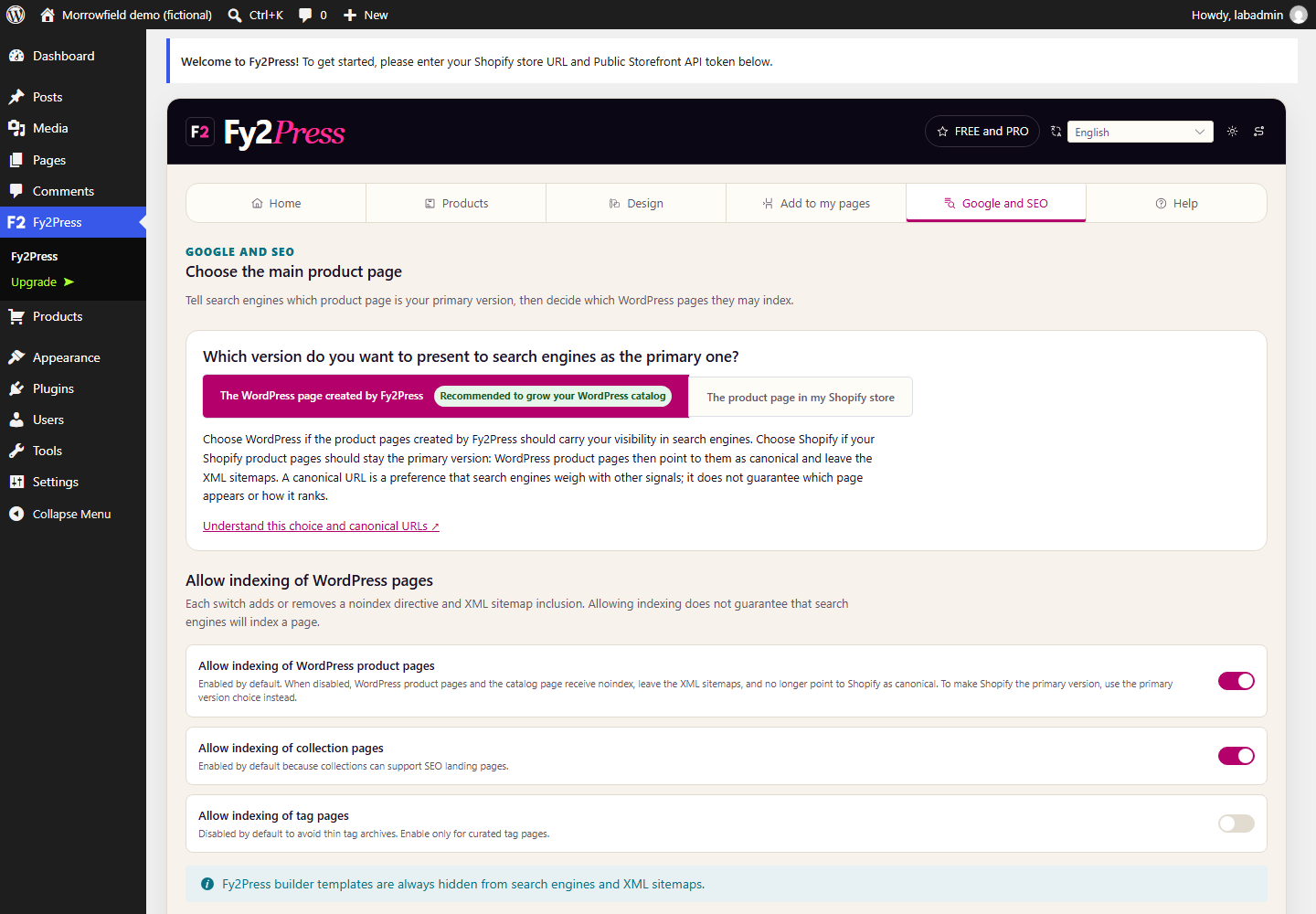
- Qual página de produto é a principal. As novas páginas de produto são publicadas diretamente; por isso, escolha o WordPress ou a Shopify como versão principal, e defina a indexação, na aba Google e SEO. O guia Google e SEO lista as verificações.
- Qual editor monta as páginas. O FREE oferece 17 blocos do Gutenberg e 27 shortcodes. Os componentes nativos do Elementor e do WPBakery pertencem ao PRO. Teste uma página representativa no tema e no construtor reais do cliente antes de prometer um resultado; veja a cobertura de construtores.
- Como as configurações chegam à produção. O Fy2Press 1.0.0 não tem importação nem exportação de configurações. Registre cada escolha de conexão, de design e de SEO na ficha abaixo para poder reaplicá-la.
A ficha de escopo e entrega
Copie esta ficha para o arquivo do projeto. É um modelo operacional, e não um contrato nem um compromisso de serviço. Mantenha tokens e senhas fora dela.
Perguntas para o workshop
- Por que manter o WordPress, e quais páginas devem ficar como estão?
- Quais produtos e coleções devem aparecer, e em quais páginas?
- Quem atualiza os produtos na Shopify, e com que frequência os preços ou o estoque mudam?
- Com qual tema e qual construtor de páginas o catálogo precisa funcionar?
- Quem decide quais páginas do catálogo podem ser indexadas?
- O pedido inclui orçamentos, várias lojas, vários idiomas de catálogo ou uma migração? Se sim, registre-o como fora do escopo ou como uma decisão separada.
Frentes de trabalho
| Frente | Entregável | Responsável | Aceita quando |
|---|---|---|---|
| Arquitetura | Páginas a manter, páginas a adicionar, funções | A definir | Decisão escrita e aprovada |
| Dados | Produtos representativos verificados na Shopify | A definir | Os campos coincidem nos produtos de amostra |
| Apresentação | Páginas de catálogo montadas no editor escolhido | A definir | Renderização observada no computador e no celular |
| Conteúdo | Guias e contexto de produto escritos | A definir | Revisado; direitos de imagem confirmados |
| SEO | Página principal e indexação definidas | A definir | HTML renderizado verificado |
| Testes | Jornadas executadas no staging e depois em produção | A definir | Resultados registrados, e não presumidos |
| Entrega | Rotina, contatos, limites | A definir | O cliente executa sozinho uma sincronização |
O que registrar na entrega
Versão e edição do plugin, a vitrine da Shopify usada, a pessoa que executa a sincronização, a pessoa que aplica as atualizações, onde relatar um problema e as operações que o escopo contratado não cobre.
O que o aceite deve verificar?
Aceite significa que o cliente reconhece o resultado nas páginas públicas, e não que um plugin aparece como ativo. Use esta lista como ponto de partida:
- O teste de conexão é bem-sucedido e o token não aparece em nenhuma página pública.
- Depois da sincronização, as quantidades de produtos coincidem com o resumo.
- Três produtos de amostra coincidem com a Shopify: título, variantes, preço, disponibilidade, imagem.
- Cada jornada definida no escopo funciona em um celular, sem rolagem horizontal.
- A ação de compra leva à loja Shopify correta. Pare antes do pagamento, a menos que o cliente autorize um pedido de teste.
- As páginas marcadas como “manter” não foram alteradas.
- A URL canônica e a indexação de uma página de produto seguem a decisão.
- O cliente comparou os dois cookies de carrinho descritos no guia de segurança e dados com o aviso de privacidade dele.
- O cliente executa uma sincronização sem a agência.
Anote o que foi testado no staging, o que foi testado em produção e o que não foi testado.
O que muda depois da entrega?
O catálogo no WordPress é uma cópia que alguém precisa atualizar. No FREE, a sincronização é iniciada manualmente e não é instantânea: os registros salvos permanecem como estão até a próxima execução, embora alguns componentes de exibição possam consultar dados da Shopify nesse intervalo (guia de sincronização). Uma sincronização posterior pode reaplicar os títulos e os slugs da Shopify; por isso, os dados de produto devem ser editados na Shopify. O PRO pode agendar a sincronização com uma licença ativa; as execuções agendadas também não são instantâneas e dependem do WP-Cron.
Defina um responsável para cada tarefa recorrente: atualizar o WordPress, o tema e o Fy2Press e depois verificar uma página de amostra; retirar dos guias um produto descontinuado; renovar a licença PRO, se uma tiver sido comprada. Quando algo quebrar, o guia de solução de problemas ajuda a decidir se a causa é a Shopify, o Fy2Press ou o tema. O suporte do Fy2Press responde a dúvidas de instalação, conexão, sincronização, exibição e SEO; decida se o cliente entra em contato diretamente ou por meio da agência.
Depois, encerre os acessos de que você não precisa mais. O estudo de caso Morrowfield mostra páginas de catálogo prontas, renderizadas pelo FREE com produtos fictícios. Um cliente que sabe quais contas existem, quem as detém e qual rotina mantém o catálogo atualizado consegue operar o site sem chamar a agência a cada mudança de preço.
Fontes
- Shopify Dev: Getting started with the Storefront API (em inglês)
- Shopify Dev: Manage Headless channels (em inglês)
- Central de Ajuda da Shopify: Contas de colaborador (em inglês)
- Central de Ajuda da Shopify: Funções gerenciadas pela Shopify (em inglês)
- WordPress.org: Roles and Capabilities (funções e capacidades, em inglês)
- WordPress.org: Fy2Press Catalog for Shopify 1.0.0
- Central de Ajuda da Shopify: Buy Button (em inglês)
- Shopify Dev: Shopify Plugin for WordPress (em inglês)
Próximo passo
Instale o plugin gratuito com o guia de instalação ou compare o que FREE e PRO incluem.