
Metodo
Creare una guida all’acquisto WordPress con prodotti Shopify
Pianifica, costruisci e rivedi una guida all’acquisto WordPress che mostra prodotti Shopify dal tuo catalogo sincronizzato, con un modello da compilare e riutilizzare.
Prima di iniziare Richiede un negozio Shopify, Fy2Press installato e collegato e una prima sincronizzazione.
Le schermate provengono dal vero plugin Fy2Press FREE 1.0.0 con i dati fittizi della demo Morrowfield. Non viene mostrato alcun negozio Shopify né alcun pagamento.
Forse hai già un articolo WordPress che aiuta i lettori a scegliere. Se i prodotti si trovano nel tuo negozio Shopify, ogni consiglio rischia di mandare il lettore a cercare da solo l’articolo giusto. Puoi costruire la pagina al contrario: scrivi la decisione in WordPress, lascia prodotti, prezzi e checkout in Shopify e affida a un componente Fy2Press la visualizzazione dei prodotti selezionati dal tuo catalogo sincronizzato. Non ridigiti alcun prezzo e non gestisci un secondo catalogo.
Prima di iniziare ti servono un negozio Shopify esistente (il suo abbonamento è separato da Fy2Press), il plugin installato e collegato e una prima sincronizzazione. Questa pagina è pubblicata da Pagup, l’editore di Fy2Press. Il modello di pianificazione funziona con qualsiasi integrazione; i nomi dei componenti valgono per Fy2Press 1.0.0. Se ti basta un pulsante d’acquisto in un solo articolo, può bastare un approccio più leggero: vedi la nostra guida per scegliere tra un pulsante d’acquisto, un plugin e un catalogo.
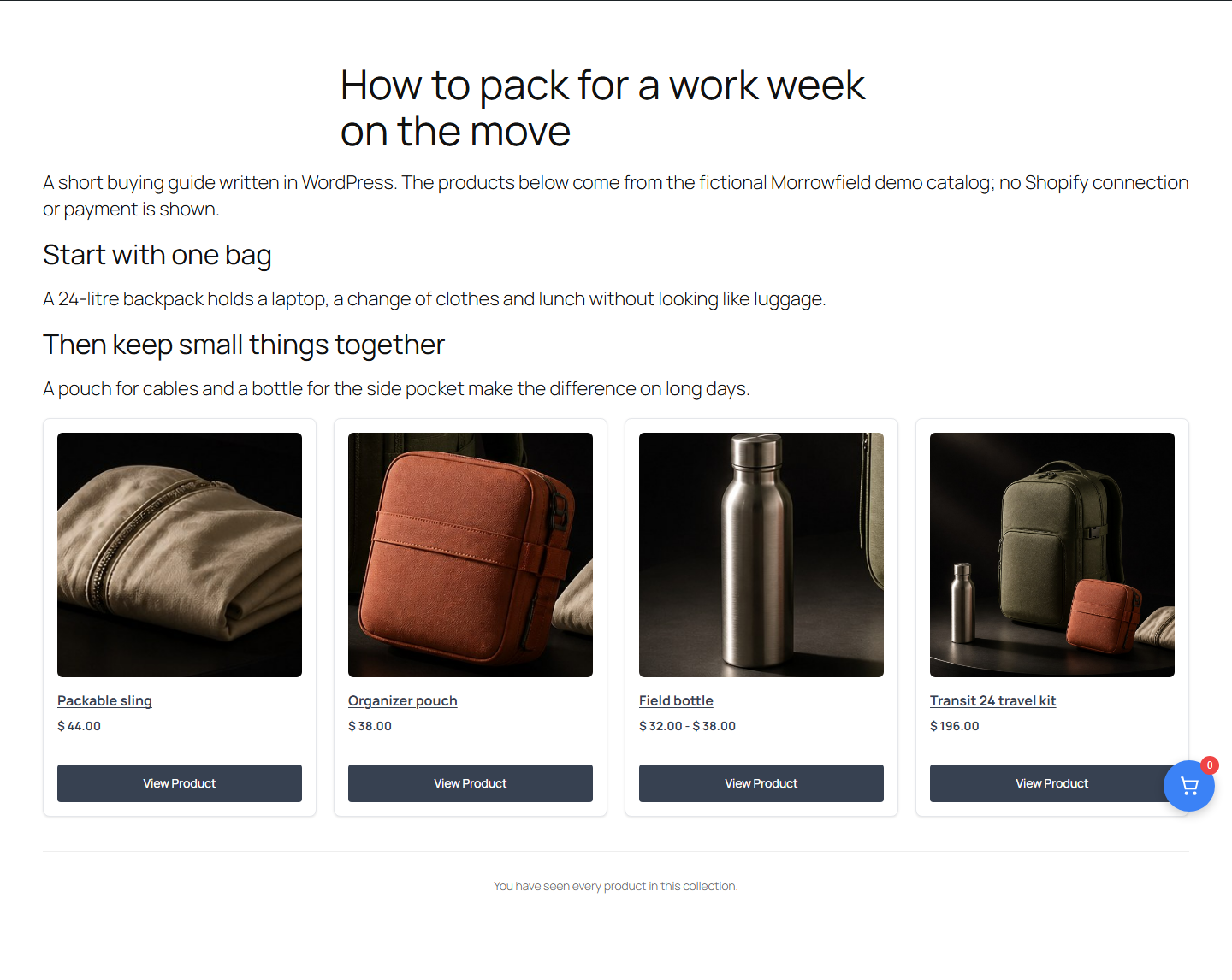
Che cosa mostra la guida demo completata?
La pagina qui sopra proviene dalla nostra dimostrazione Morrowfield. Ha un titolo che espone la situazione del lettore, due brevi sezioni che spiegano ciò che conta e uno shortcode che elenca i prodotti della collezione Travel essentials (qui con il solo attributo essenziale):
[fy2press_products_loop collection="travel-essentials"]
Ogni scheda mostra un’immagine, un titolo, un prezzo e un pulsante Visualizza prodotto (View Product nella cattura in inglese) che apre la pagina WordPress del prodotto, dove compaiono la scelta della variante e le azioni d’acquisto. La demo ha anche dei limiti: i suoi prodotti sono stati scritti direttamente in un sito WordPress di test locale, non sincronizzati da Shopify, quindi non vengono dimostrati né una connessione al negozio, né un carrello, né un pagamento. Su un sito reale il pagamento avviene sempre su Shopify.
A quale domanda d’acquisto deve rispondere la guida?
Parti dalla decisione, non dal catalogo. Scrivi una frase che nomini il lettore e la scelta che deve poter fare alla fine. «Faccio il pendolare con un portatile diversi giorni a settimana: che cosa dovrei portare?» è una decisione. «I nostri prodotti da viaggio» è un elenco.
Poi scrivi da due a quattro criteri che cambiano davvero la risposta, come la capienza, il tipo di utilizzo o la fascia di budget, e indica le esigenze che la tua guida non coprirà. Ogni criterio deve essere verificabile nelle informazioni di prodotto. Se un consiglio si può giustificare solo con «ottima qualità», la guida non è pronta.
Come scegliere i prodotti senza creare un secondo catalogo?
Tieni solo i prodotti che rispondono a un criterio. Ciascuno ha bisogno di un motivo per esserci e di un caso in cui il lettore dovrebbe scegliere altro.
Poi fai esistere la selezione in Shopify, dove i tuoi prodotti si trovano già. Una collezione a cui aggiungi i prodotti a mano dà alla guida un elenco stabile, che gestisci insieme al resto del catalogo (Centro assistenza Shopify: Collezioni). Verifica che la collezione e i suoi prodotti siano disponibili per il canale di vendita Headless che Fy2Press legge, come configurato in Collegare Shopify in sicurezza.
Due aspetti di Fy2Press determinano questo passaggio:
- In FREE avvii ogni sincronizzazione a mano, e non è istantanea. Un prodotto che aggiungi alla collezione in Shopify non può comparire nella guida prima della prossima sincronizzazione.
- Le nuove pagine prodotto vengono pubblicate direttamente quando vengono sincronizzate. Decidi la loro visibilità e il loro indirizzo preferito in Google e SEO prima della prima esecuzione.
Come organizzare le sezioni?
Dai a ogni parte della pagina un solo compito:
- Apertura: la situazione del lettore e una risposta breve.
- Una sezione per esigenza: il criterio, perché conta, poi il prodotto che lo soddisfa.
- Confronto, se utile: una breve tabella di criteri espressi a parole, non in prezzi.
- Azione successiva: dove andare quando nessuna delle opzioni va bene.
La regola chiave: il testo porta il ragionamento, i componenti portano i dati commerciali. Prezzi, disponibilità e varianti provengono dai dati di catalogo che Fy2Press mostra, quindi lasciali fuori dalle tue frasi. Un prezzo digitato in un paragrafo va corretto a mano ogni volta che cambia in Shopify.
Quale componente Fy2Press va dove?
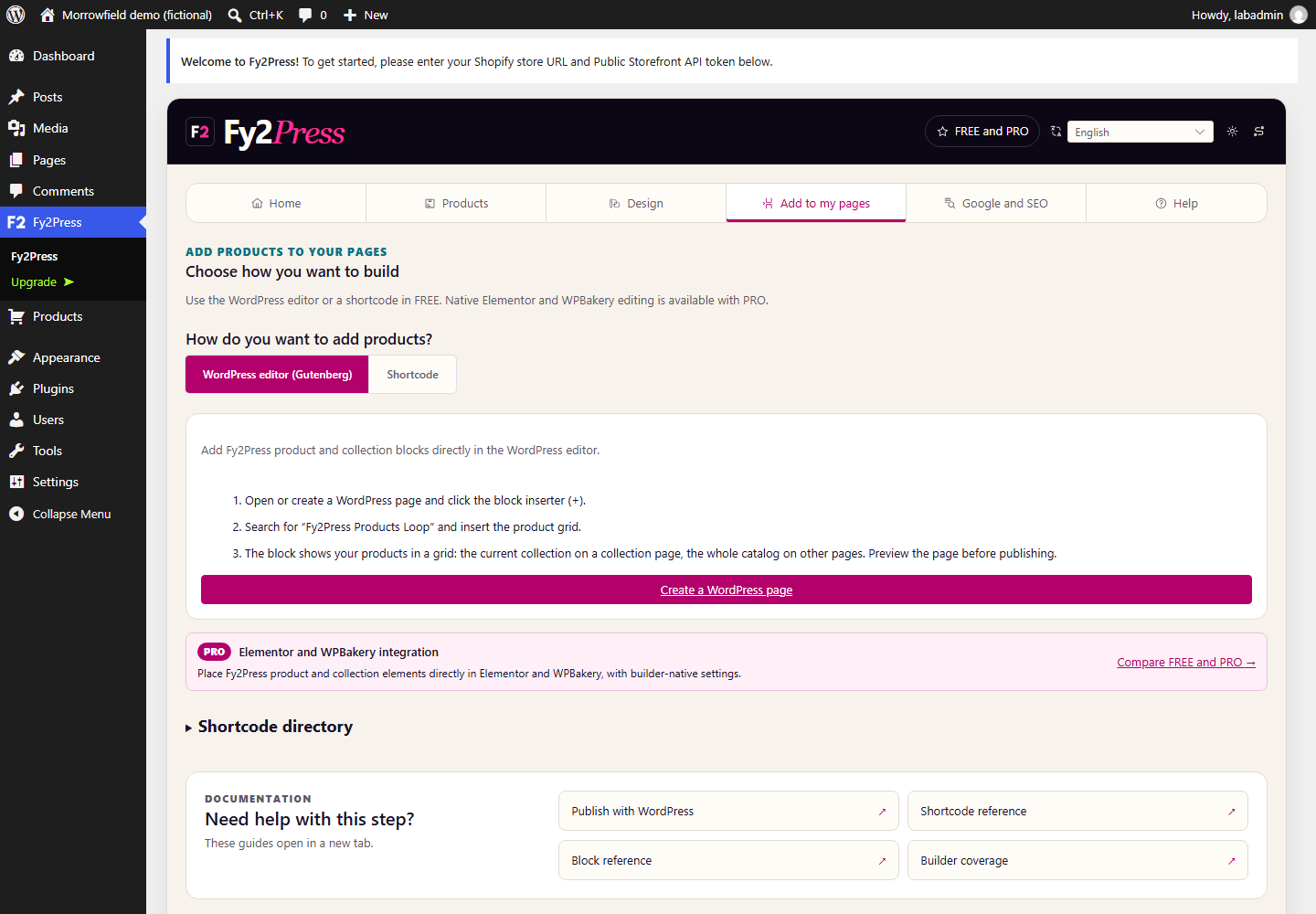
In Fy2Press 1.0.0 i blocchi non dichiarano alcuna impostazione propria di prodotto o di collezione: seguono il contesto della pagina. La scheda Aggiungi alle mie pagine indica che il blocco del loop prodotti (shopipress/products-loop) mostra la collezione corrente in una pagina di collezione e l’intero catalogo nelle altre pagine. Per una selezione scelta all’interno di un articolo, aggiungi il blocco Shortcode di WordPress e incolla uno di questi shortcode, sostituendo l’handle con il nome breve che Shopify usa nell’indirizzo del prodotto o della collezione:
- Una selezione per una sezione o per tutta la guida, come nella demo qui sopra:
[fy2press_products_loop collection="handle-collezione"] - Un solo prodotto all’interno di una sezione, documentato nel riferimento ma non mostrato nella demo:
[fy2press_product handle="handle-prodotto"]
Gli shortcode di elemento come fy2press_product_price o fy2press_buy_now sono pensati per un contesto di prodotto, come una pagina prodotto. Copia i nomi esatti da Aggiungi alle mie pagine o da Aiuto: i nomi pubblici iniziano con fy2press_ e il riferimento degli shortcode ne elenca gli attributi.
Che cosa controllare prima di pubblicare?
Esegui una sincronizzazione, poi apri la pagina pubblica, non solo l’anteprima dell’editor:
- Confronta ogni prodotto con Shopify: titolo, prezzo, valuta, varianti e disponibilità. Nella nostra demo le schede mostrano gli importi con il simbolo $, mentre la pagina prodotto mostra C$; se i tuoi lettori potrebbero confondere le valute, indica quale si applica.
- Conta i prodotti. Nella demo un attributo
limit="3"non ha limitato la guida a tre prodotti: la pagina renderizzata mostra tutti e quattro i prodotti della collezione. Per controllare ciò che compare, controlla il contenuto della collezione. - Cerca spazi vuoti o valori segnaposto, segno che a un componente manca il contesto di prodotto.
- Leggi la pagina su uno smartphone, senza scorrimento orizzontale.
- Segui l’azione d’acquisto fino al negozio Shopify giusto senza completare un pagamento di prova non autorizzato.
- Indica come tali i dati fittizi o di prova e specifica chi ha selezionato i prodotti e come, come incoraggiano le indicazioni di Google sui contenuti utili e incentrati sulle persone.
Questo metodo accorcia il percorso del lettore da un consiglio a un prodotto. Da solo non promette più vendite né un posizionamento migliore.
Quale modello puoi copiare per la tua prossima guida?
Copia questo schema nel tuo documento di pianificazione. La riga di esempio usa il catalogo fittizio Morrowfield.
1. Decisione
- Lettore: …
- Decisione alla fine della guida: …
- Criteri che cambiano la risposta (da due a quattro): …
- Esigenze e prodotti che questa guida non copre: …
- Chi seleziona i prodotti, e come (indicato nella pagina): …
2. Selezione
| Esigenza o lettore | Criterio decisivo | Prodotto (handle) | Perché, e quando scegliere altro |
|---|---|---|---|
| Portare una settimana di lavoro in una sola borsa | Spazio per un portatile, vestiti e pranzo | Transit 24 backpack (transit-24-backpack) | Zaino da pendolare da 24 litri; non serve se il lettore porta solo piccoli oggetti |
| Da compilare | Da compilare | Da compilare | Da compilare |
| Da compilare | Da compilare | Da compilare | Da compilare |
3. Posizionamento dei componenti
- Collezione Shopify per questa guida (handle): …
- Collezione e prodotti disponibili per il canale di vendita Headless: sì o no
- Shortcode per ogni sezione: …
- Prezzi o livelli di scorte digitati nel testo: nessuno
4. Revisione prima della pubblicazione
- Sincronizzazione eseguita il (data): …
- Prezzi, valuta, varianti e disponibilità confrontati con Shopify: …
- Lettura su mobile verificata tra 320 e 414 pixel di larghezza: …
- L’azione d’acquisto porta al negozio Shopify giusto: …
- Diritti sulle immagini confermati, dati demo o di prova indicati come tali: …
5. Manutenzione
- Responsabile: …
- Eventi che richiedono un aggiornamento: prodotto aggiunto alla collezione o rimosso; cambio di prezzo, disponibilità, variante o immagine; consiglio non più accurato
- Ultimo controllo reale, inserito a mano e mai ricavato dalla data di una build: …
Che cosa succede dopo la pubblicazione?
Tratta la guida come una pagina con una routine di manutenzione. Ogni volta che la collezione o i suoi prodotti cambiano in Shopify, esegui una sincronizzazione, riapri la guida pubblica e ripeti l’elenco di revisione. PRO aggiunge un’opzione per pianificare la sincronizzazione con una licenza attiva; le esecuzioni pianificate non sono istantanee e dipendono da WP-Cron.
Il caso di studio Morrowfield mostra lo stesso catalogo fittizio in una pagina di collezione, in una pagina prodotto e in questa guida. Per costruire la tua guida, installa il plugin gratuito da WordPress.org, poi segui Pubblicare con blocchi e shortcode.
Fonti
Passo successivo
Installa il plugin gratuito con la guida di installazione oppure confronta cosa includono FREE e PRO.