
Méthode
Créer un guide d’achat WordPress avec des produits Shopify
Planifier, monter et réviser un guide d’achat WordPress qui affiche des produits Shopify de votre catalogue synchronisé, avec un modèle à remplir.
Avant de commencer Exige une boutique Shopify, Fy2Press installé et connecté, et une première synchronisation.
Les écrans proviennent du vrai plugin Fy2Press FREE 1.0.0 utilisé avec les données fictives de la démonstration Morrowfield. Aucune boutique Shopify ni aucun paiement n’est montré.
Vous avez peut-être déjà un article WordPress qui aide le lecteur à choisir. Si les produits se trouvent dans votre boutique Shopify, chaque recommandation peut l’obliger à chercher le bon produit ailleurs. Vous pouvez construire la page dans l’autre sens : rédiger la décision dans WordPress, laisser les produits, les prix et le paiement dans Shopify, et confier à un composant Fy2Press l’affichage des produits choisis à partir de votre catalogue synchronisé. Vous ne retapez aucun prix et n’entretenez aucun second catalogue.
Avant de commencer, il vous faut une boutique Shopify existante (son abonnement est distinct de Fy2Press), le plugin installé et connecté, ainsi qu’une première synchronisation. Cette page est publiée par Pagup, l’éditeur de Fy2Press. Le modèle de planification convient à toute intégration ; les noms de composants s’appliquent à Fy2Press 1.0.0. Si un seul bouton d’achat dans un seul article vous suffit, une approche plus légère peut convenir : consultez notre dossier sur le choix entre un bouton d’achat, un plugin et un catalogue.
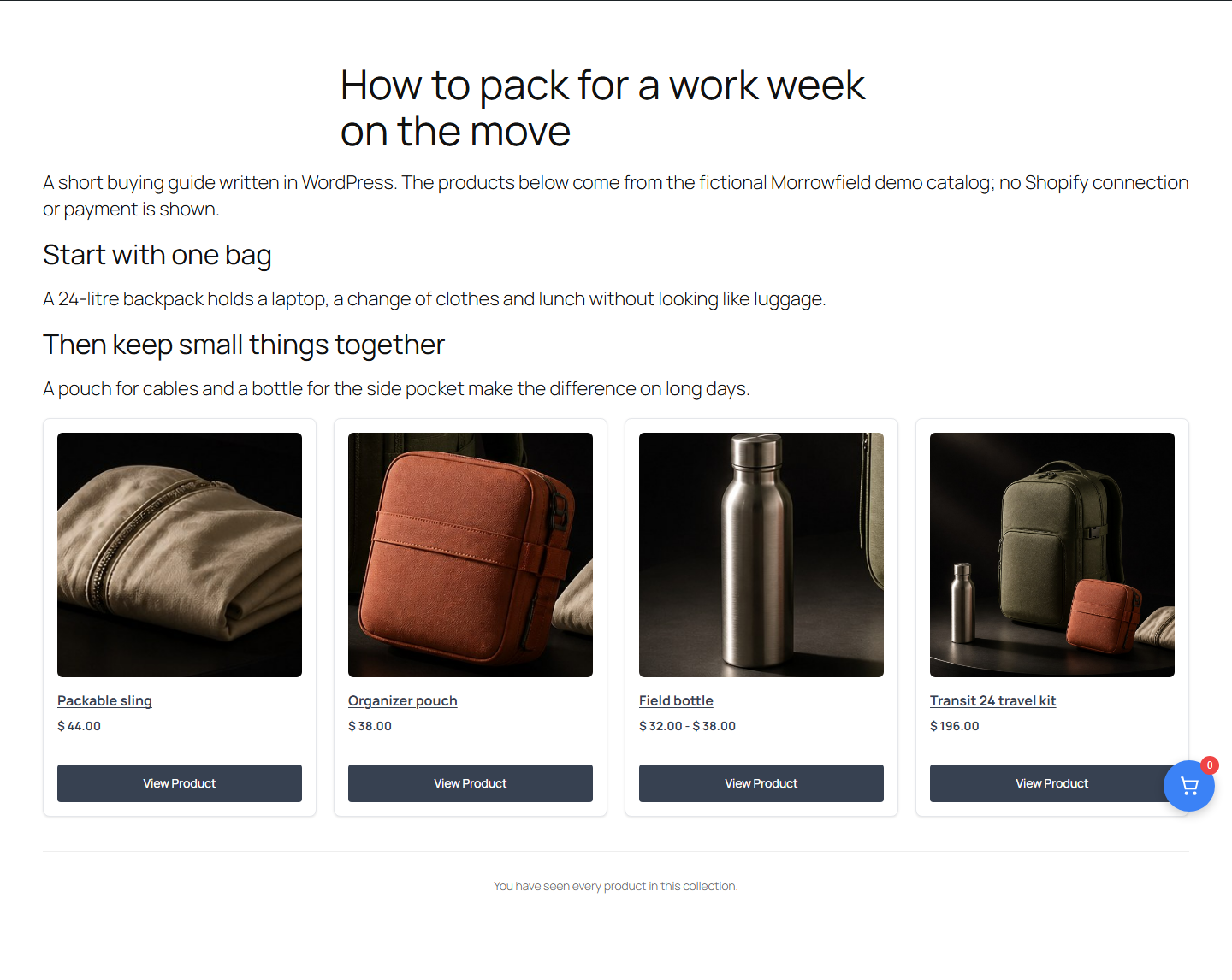
Que montre le guide de démonstration terminé ?
La page ci-dessus provient de notre démonstration Morrowfield. Elle comporte un titre qui pose la situation du lecteur, deux courtes sections qui expliquent ce qui compte et un code court (shortcode) qui affiche les produits de la collection Travel essentials (présenté ici avec son seul attribut essentiel) :
[fy2press_products_loop collection="travel-essentials"]
Chaque carte présente une image, un titre, un prix et un bouton View Product qui ouvre la page WordPress du produit, où se trouvent le choix de variante et les actions d’achat. La démonstration a aussi ses limites : ses produits ont été écrits directement dans un site WordPress d’essai local, sans synchronisation depuis Shopify. Aucune connexion à une boutique, aucun panier et aucun paiement n’y sont donc démontrés. Sur un vrai site, le paiement se fait toujours sur Shopify.
À quelle question d’achat le guide doit-il répondre ?
Partez de la décision, pas du catalogue. Écrivez une phrase qui nomme le lecteur et le choix qu’il doit pouvoir faire à la fin. « Je fais la navette avec un portable plusieurs jours par semaine : que dois-je transporter ? » est une décision. « Nos produits de voyage » est une liste.
Notez ensuite deux à quatre critères qui changent vraiment la réponse, comme la contenance, le type d’usage ou la fourchette de budget, et nommez les besoins que votre guide ne couvrira pas. Chaque critère doit pouvoir se vérifier dans l’information produit. Si une recommandation ne se justifie que par « excellente qualité », le guide n’est pas prêt.
Comment choisir les produits sans créer un second catalogue ?
Ne gardez que les produits qui répondent à un critère. Chacun doit avoir une raison d’être là et un cas où le lecteur devrait choisir autre chose.
Faites ensuite exister cette sélection dans Shopify, là où vos produits se trouvent déjà. Une collection dont vous ajoutez les produits à la main donne au guide une liste stable, que vous gérez avec le reste du catalogue (Centre d’aide Shopify : Collections). Vérifiez que la collection et ses produits sont disponibles dans le canal de vente Headless que lit Fy2Press, comme le décrit le guide Connecter une boutique Shopify.
Deux faits propres à Fy2Press encadrent cette étape :
- Dans FREE, vous lancez chaque synchronisation à la main, et elle n’est pas instantanée. Un produit ajouté à la collection dans Shopify ne peut pas apparaître dans le guide avant la prochaine synchronisation.
- Les nouvelles pages produit sont publiées directement lors de leur synchronisation. Décidez de leur visibilité et de leur adresse préférée dans Google et SEO avant la première exécution.
Comment organiser les sections ?
Donnez une seule fonction à chaque partie de la page :
- Ouverture : la situation du lecteur et une réponse courte.
- Une section par besoin : le critère, pourquoi il compte, puis le produit qui y répond.
- Comparaison, si elle aide : un court tableau de critères exprimés en mots, pas en prix.
- Prochaine action : où aller quand aucune option ne convient.
La règle clé : le texte porte le raisonnement, les composants portent les données commerciales. Les prix, la disponibilité et les variantes viennent des données de catalogue qu’affiche Fy2Press ; laissez-les hors de vos phrases. Un prix tapé dans un paragraphe devra être corrigé à la main à chaque changement dans Shopify.
Quel composant Fy2Press placer, et où ?
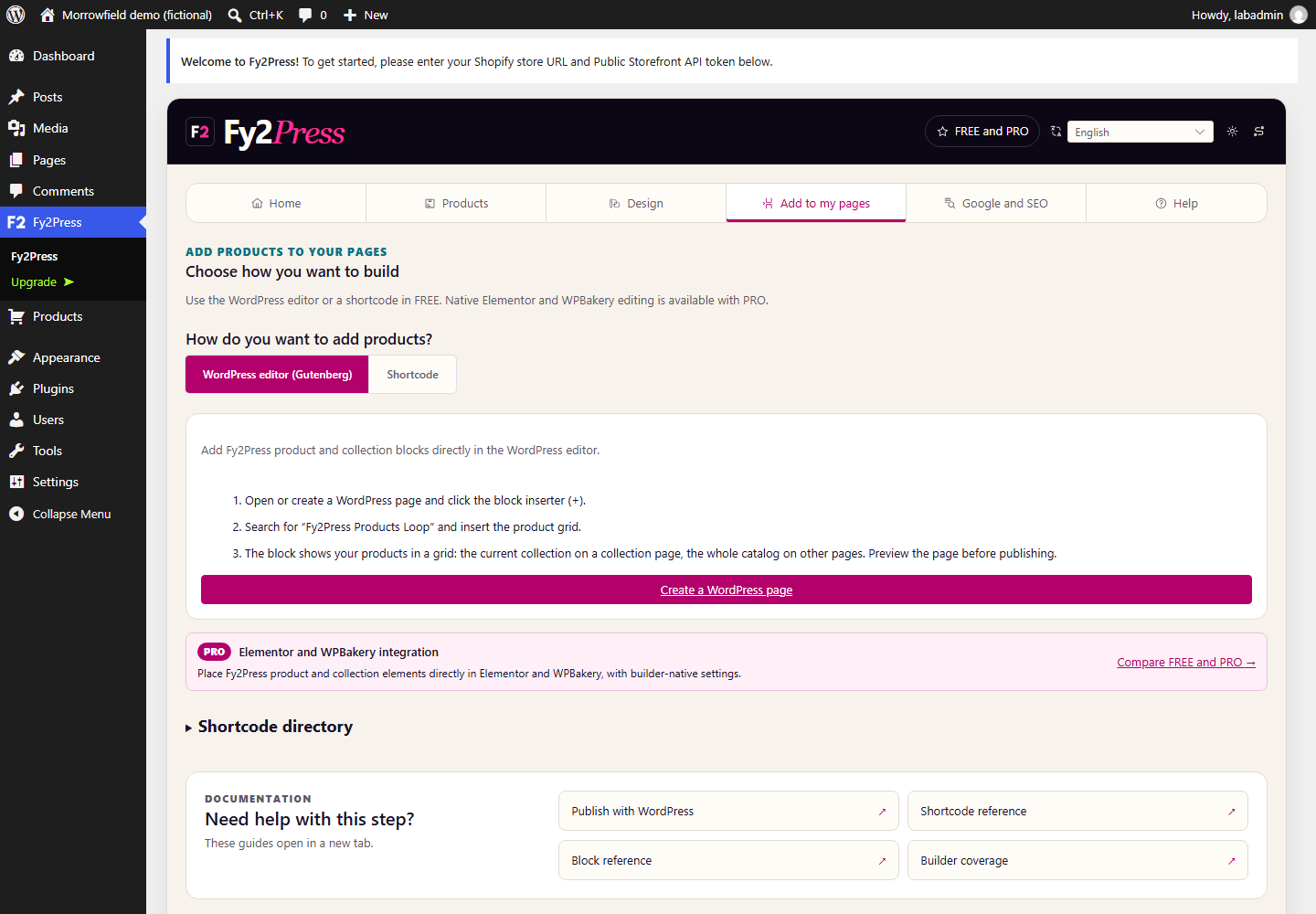
Dans Fy2Press 1.0.0, les blocs ne déclarent aucun réglage de produit ou de collection qui leur soit propre ; ils suivent le contexte de la page. L’onglet Ajouter à mes pages indique que le bloc de boucle de produits (shopipress/products-loop) affiche la collection courante sur une page de collection et le catalogue entier sur les autres pages. Pour une sélection choisie dans un article, ajoutez le bloc Code court de WordPress (documentation en anglais) et collez l’un de ces codes en remplaçant l’identifiant par le handle Shopify, soit le nom court qui figure dans l’adresse du produit ou de la collection :
- Une sélection pour une section ou tout le guide, comme dans la démonstration ci-dessus :
[fy2press_products_loop collection="identifiant-collection"] - Un seul produit dans une section, documenté dans la référence mais non montré dans la démonstration :
[fy2press_product handle="identifiant-produit"]
Les codes courts d’élément comme fy2press_product_price ou fy2press_buy_now sont conçus pour un contexte de produit, comme une page produit. Copiez les noms exacts depuis l’onglet Ajouter à mes pages ou Aide : les noms publics commencent par fy2press_, et la référence des codes courts en donne les attributs.
Que vérifier avant de publier ?
Lancez une synchronisation, puis ouvrez la page publique, pas seulement l’aperçu de l’éditeur :
- Comparez chaque produit avec Shopify : titre, prix, devise, variantes et disponibilité. Dans notre démonstration, les cartes affichent les montants avec le symbole $ alors que la page produit affiche C$ ; si vos lecteurs peuvent confondre les devises, précisez laquelle s’applique.
- Comptez les produits. Dans la démonstration, un attribut
limit="3"n’a pas limité le guide à trois produits : la page rendue affiche les quatre produits de la collection. Pour maîtriser ce qui s’affiche, maîtrisez le contenu de la collection. - Repérez les zones vides ou les valeurs de remplacement, signe qu’un composant n’a pas son contexte de produit.
- Lisez la page sur un téléphone, sans défilement horizontal.
- Suivez l’action d’achat jusqu’à la bonne boutique Shopify sans effectuer de paiement d’essai non autorisé.
- Signalez les données fictives ou d’essai comme telles, et indiquez qui a choisi les produits et comment, comme y invitent les conseils de Google sur les contenus utiles, fiables et axés sur les personnes.
Cette méthode raccourcit le chemin du lecteur entre une recommandation et un produit. Elle ne promet pas, à elle seule, plus de ventes ni un meilleur classement.
Quel modèle copier pour votre prochain guide ?
Copiez ce plan dans votre document de travail. La ligne d’exemple utilise le catalogue fictif Morrowfield.
1. Décision
- Lecteur : …
- Décision à prendre à la fin du guide : …
- Critères qui changent la réponse (deux à quatre) : …
- Besoins et produits que ce guide ne couvre pas : …
- Qui choisit les produits, et comment (indiqué dans la page) : …
2. Sélection
| Besoin ou lecteur | Critère déterminant | Produit (identifiant) | Pourquoi, et quand choisir autre chose |
|---|---|---|---|
| Transporter une semaine de travail dans un seul sac | Place pour un portable, des vêtements et un lunch | Sac à dos Transit 24 (transit-24-backpack) | Sac de navette de 24 litres ; inutile si le lecteur ne transporte que de petits objets |
| À remplir | À remplir | À remplir | À remplir |
| À remplir | À remplir | À remplir | À remplir |
3. Emplacement des composants
- Collection Shopify de ce guide (identifiant) : …
- Collection et produits disponibles dans le canal de vente Headless : oui ou non
- Code court pour chaque section : …
- Prix ou niveaux de stock tapés dans le texte : aucun
4. Révision avant publication
- Synchronisation lancée le (date) : …
- Prix, devise, variantes et disponibilité comparés avec Shopify : …
- Lecture mobile vérifiée entre 320 et 414 pixels de largeur : …
- L’action d’achat mène à la bonne boutique Shopify : …
- Droits des images confirmés, données de démonstration ou d’essai signalées : …
5. Entretien
- Responsable : …
- Déclencheurs de mise à jour : produit ajouté à la collection ou retiré ; changement de prix, de disponibilité, de variante ou d’image ; conseil devenu inexact
- Dernière vérification réelle, saisie à la main et jamais tirée d’une date de build : …
Que faire après la publication ?
Traitez le guide comme une page qui a sa routine d’entretien. Chaque fois que la collection ou ses produits changent dans Shopify, lancez une synchronisation, rouvrez le guide public et reprenez la liste de révision. PRO ajoute une option de synchronisation planifiée avec une licence active ; les exécutions planifiées ne sont pas instantanées et dépendent de WP-Cron.
L’étude de cas Morrowfield montre le même catalogue fictif dans une page de collection, une fiche produit et ce guide. Pour monter votre propre guide, essayez le plugin gratuit sur WordPress.org, puis suivez le guide Publier avec les blocs et les codes courts.
Sources
Prochaine étape
Installez le plugin gratuit avec le guide d’installation, ou comparez ce que FREE et PRO incluent.