
Methode
WordPress-Kaufratgeber mit Shopify-Produkten erstellen
Planen, bauen und prüfen Sie einen WordPress-Kaufratgeber, der Shopify-Produkte aus Ihrem synchronisierten Katalog zeigt, mit einer ausfüllbaren Vorlage zur Wiederverwendung.
Vor dem Start Erfordert einen Shopify-Shop, ein installiertes und verbundenes Fy2Press sowie eine erste Synchronisierung.
Die Ansichten stammen aus dem echten Plugin Fy2Press FREE 1.0.0 mit den fiktiven Daten der Morrowfield-Demo. Es wird weder ein Shopify-Shop noch eine Zahlung gezeigt.
Vielleicht haben Sie bereits einen WordPress-Artikel, der bei der Auswahl hilft. Wenn die Produkte in Ihrem Shopify-Shop liegen, kann jede Empfehlung Ihre Leserinnen und Leser auf die Suche nach dem richtigen Artikel schicken. Sie können die Seite auch umgekehrt aufbauen: Die Entscheidung schreiben Sie in WordPress, Produkte, Preise und Checkout bleiben in Shopify, und eine Fy2Press-Komponente zeigt die ausgewählten Produkte aus Ihrem synchronisierten Katalog an. Sie tippen keine Preise ab und pflegen keinen zweiten Katalog.
Vor dem Start brauchen Sie einen bestehenden Shopify-Shop (sein Abonnement ist von Fy2Press unabhängig), das Plugin, installiert und verbunden, sowie eine erste Synchronisierung. Diese Seite wird von Pagup veröffentlicht, dem Herausgeber von Fy2Press. Die Planungsvorlage funktioniert mit jeder Integration; die Komponentennamen gelten für Fy2Press 1.0.0. Wenn Sie nur einen Kauf-Button in einem einzigen Artikel brauchen, genügt vielleicht ein leichterer Ansatz: Lesen Sie unseren Ratgeber zur Wahl zwischen Kauf-Button, Plugin und Katalog.
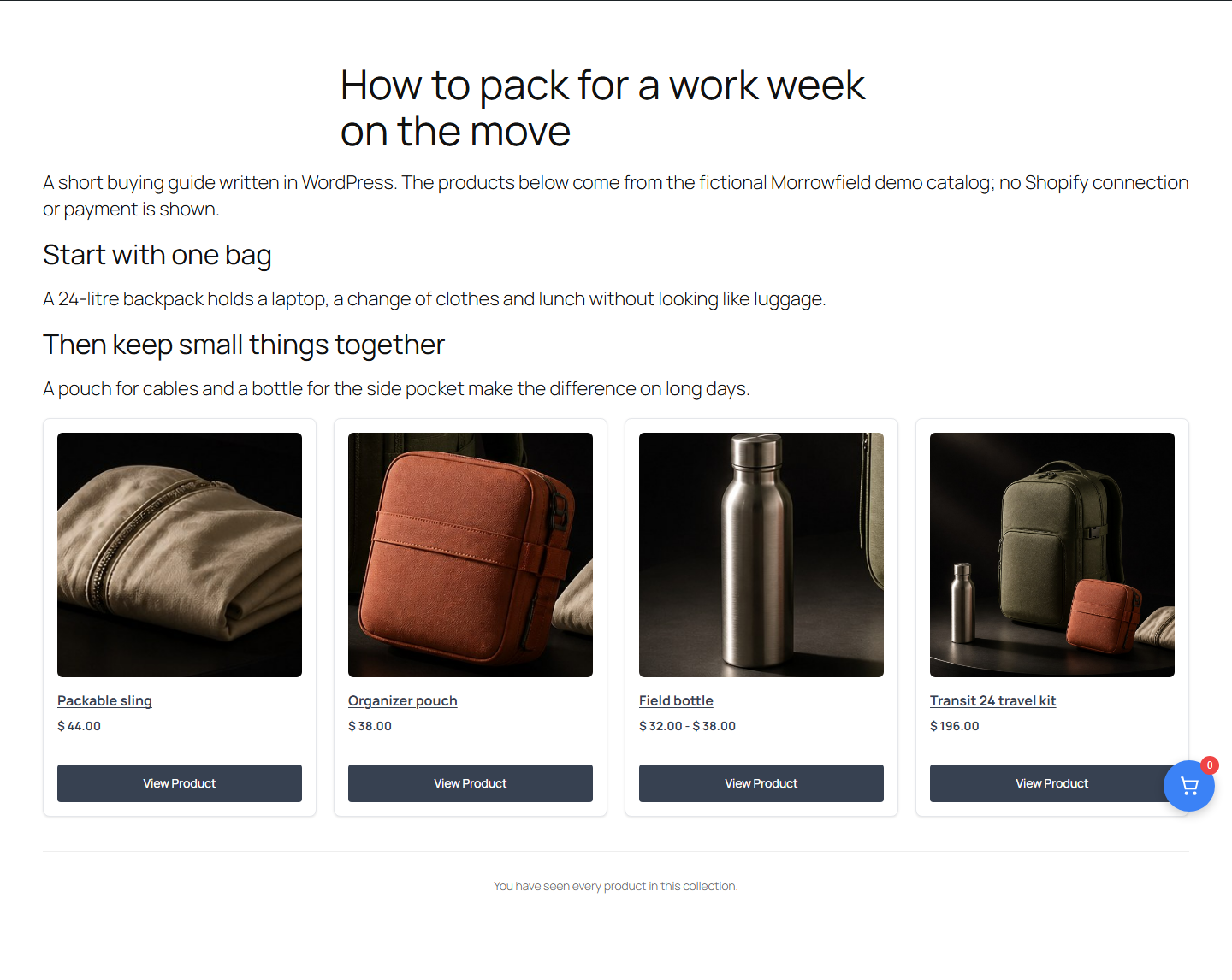
Was zeigt der fertige Demo-Ratgeber?
Die Seite oben stammt aus unserer Morrowfield-Demonstration. Sie hat einen Titel, der die Situation der Leser benennt, zwei kurze Abschnitte, die erklären, worauf es ankommt, und einen Shortcode, der die Produkte der Kollektion Travel essentials auflistet (hier nur mit seinem wesentlichen Attribut gezeigt):
[fy2press_products_loop collection="travel-essentials"]
Jede Karte zeigt ein Bild, einen Titel, einen Preis und die Schaltfläche Produkt ansehen (in der Aufnahme: View Product), die die WordPress-Seite des Produkts öffnet, auf der die Variantenauswahl und die Kaufaktionen erscheinen. Die Demo hat auch Grenzen: Ihre Produkte wurden direkt in eine lokale WordPress-Testwebsite geschrieben und nicht aus Shopify synchronisiert, daher werden weder eine Shop-Verbindung noch ein Warenkorb noch eine Zahlung demonstriert. Auf einer echten Website erfolgt die Zahlung immer bei Shopify.
Welche Kauffrage soll der Ratgeber beantworten?
Beginnen Sie mit der Entscheidung, nicht mit dem Katalog. Schreiben Sie einen Satz, der benennt, für wen der Ratgeber gedacht ist und welche Wahl diese Person am Ende treffen können soll. „Ich pendle an mehreren Tagen pro Woche mit einem Laptop: Was sollte ich mitnehmen?“ ist eine Entscheidung. „Unsere Reiseprodukte“ ist eine Liste.
Notieren Sie dann zwei bis vier Kriterien, die die Antwort tatsächlich verändern, etwa Volumen, Art der Nutzung oder Budgetrahmen, und benennen Sie die Bedürfnisse, die Ihr Ratgeber nicht abdeckt. Jedes Kriterium muss sich anhand Ihrer Produktinformationen überprüfen lassen. Wenn sich eine Empfehlung nur mit „hervorragende Qualität“ begründen lässt, ist der Ratgeber noch nicht fertig.
Wie wählen Sie Produkte aus, ohne einen zweiten Katalog aufzubauen?
Behalten Sie nur die Produkte, die ein Kriterium erfüllen. Jedes braucht einen Grund, dort zu stehen, und einen Fall, in dem man besser etwas anderes wählt.
Legen Sie die Auswahl dann in Shopify an, wo Ihre Produkte bereits liegen. Eine Kollektion, deren Produkte Sie von Hand hinzufügen, gibt dem Ratgeber eine stabile Liste, die Sie zusammen mit dem übrigen Katalog verwalten (Shopify Help Center: Collections). Prüfen Sie, ob die Kollektion und ihre Produkte für den Vertriebskanal Headless verfügbar sind, den Fy2Press liest, wie in Shopify sicher verbinden eingerichtet.
Zwei Eigenschaften von Fy2Press prägen diesen Schritt:
- In FREE starten Sie jede Synchronisierung von Hand, und sie erfolgt nicht sofort. Ein Produkt, das Sie in Shopify zur Kollektion hinzufügen, kann erst nach der nächsten Synchronisierung im Ratgeber erscheinen.
- Neue Produktseiten werden bei ihrer Synchronisierung direkt veröffentlicht. Legen Sie ihre Sichtbarkeit und ihre bevorzugte Adresse unter Google und SEO fest, bevor Sie zum ersten Mal synchronisieren.
Wie sollten die Abschnitte aufgebaut sein?
Geben Sie jedem Teil der Seite genau eine Aufgabe:
- Einstieg: die Situation der Zielgruppe und eine kurze Antwort.
- Ein Abschnitt pro Bedarf: das Kriterium, warum es zählt, dann das Produkt, das es erfüllt.
- Vergleich, falls hilfreich: eine kurze Tabelle mit Kriterien in Worten, nicht in Preisen.
- Nächster Schritt: wohin man geht, wenn keine der Optionen passt.
Die wichtigste Regel: Der Text trägt die Begründung, die Komponenten tragen die kommerziellen Daten. Preise, Verfügbarkeit und Varianten stammen aus den Katalogdaten, die Fy2Press anzeigt; lassen Sie sie deshalb aus Ihren Sätzen heraus. Ein in einen Absatz getippter Preis muss bei jeder Änderung in Shopify von Hand korrigiert werden.
Welche Fy2Press-Komponente gehört wohin?
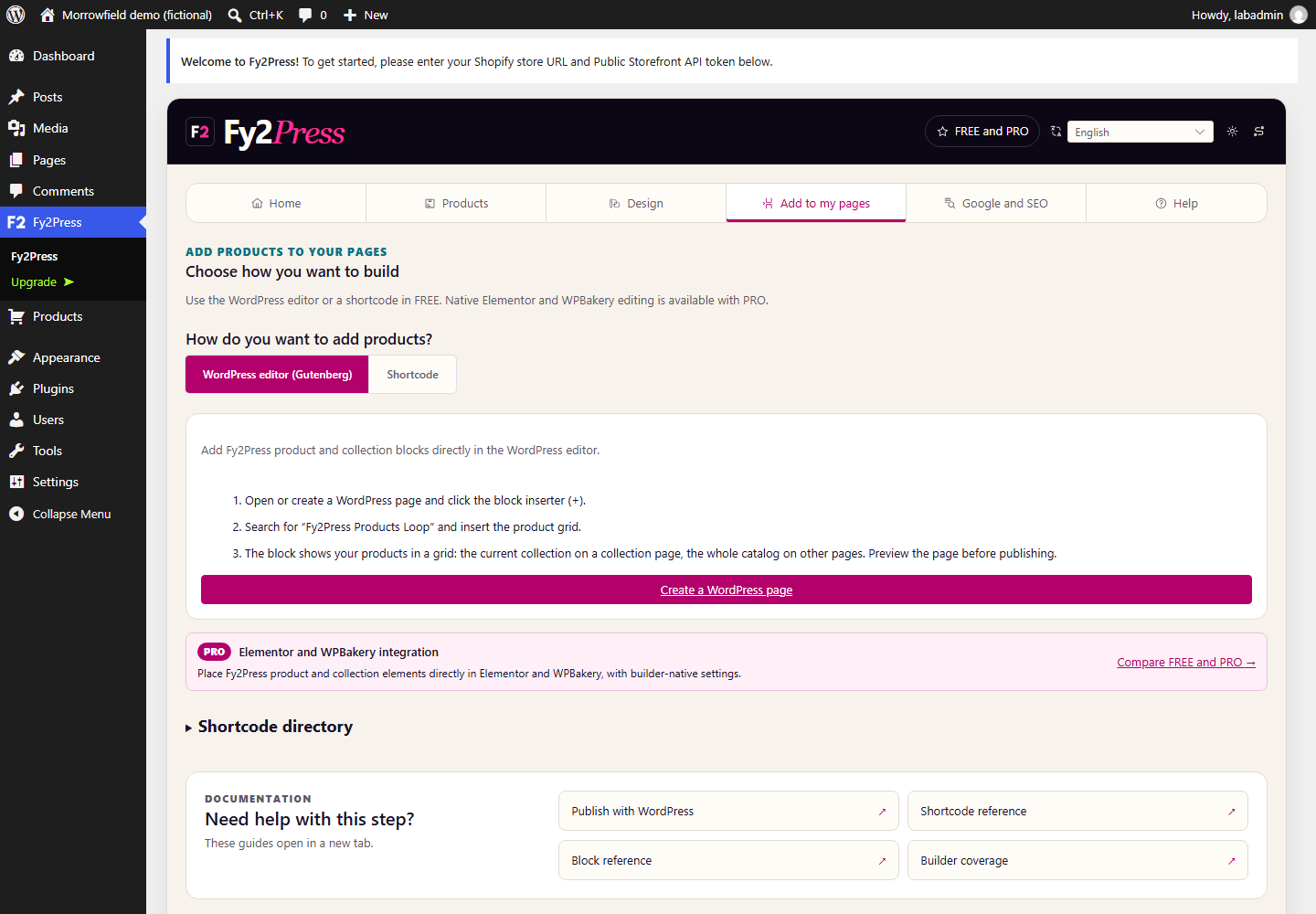
In Fy2Press 1.0.0 deklarieren Blöcke keine eigene Produkt- oder Kollektionseinstellung; sie folgen dem Seitenkontext. Der Reiter Zu meinen Seiten hinzufügen gibt an, dass der Block Produkte-Loop (shopipress/products-loop) auf einer Kollektionsseite die aktuelle Kollektion und auf anderen Seiten den gesamten Katalog zeigt. Für eine bestimmte Auswahl in einem Artikel fügen Sie den WordPress-Shortcode-Block hinzu und setzen einen der folgenden Codes ein, wobei Sie das Handle durch den Kurznamen ersetzen, den Shopify in der Adresse des Produkts oder der Kollektion verwendet:
- Eine Auswahl für einen Abschnitt oder den ganzen Ratgeber, wie in der Demo oben:
[fy2press_products_loop collection="kollektions-handle"] - Ein einzelnes Produkt in einem Abschnitt, in der Referenz dokumentiert, aber nicht in der Demo gezeigt:
[fy2press_product handle="produkt-handle"]
Element-Shortcodes wie fy2press_product_price oder fy2press_buy_now sind für einen Produktkontext gedacht, etwa eine Produktseite. Kopieren Sie die exakten Namen aus Zu meinen Seiten hinzufügen oder Hilfe: Öffentliche Namen beginnen mit fy2press_, und die Shortcode-Referenz listet ihre Attribute auf.
Was sollten Sie vor der Veröffentlichung prüfen?
Führen Sie eine Synchronisierung durch und öffnen Sie dann die öffentliche Seite, nicht nur die Vorschau im Editor:
- Vergleichen Sie jedes Produkt mit Shopify: Titel, Preis, Währung, Varianten und Verfügbarkeit. In unserer Demo zeigen die Karten Beträge mit einem $-Zeichen, die Produktseite dagegen C$; wenn Ihre Leser die Währungen verwechseln könnten, geben Sie an, welche gilt.
- Zählen Sie die Produkte. In der Demo hat ein Attribut
limit="3"den Ratgeber nicht auf drei Produkte begrenzt: Die dargestellte Seite zeigt alle vier Produkte der Kollektion. Um zu steuern, was erscheint, steuern Sie den Inhalt der Kollektion. - Achten Sie auf leere Stellen oder Platzhalterwerte, ein Zeichen dafür, dass einer Komponente ihr Produktkontext fehlt.
- Lesen Sie die Seite auf einem Smartphone, ohne horizontales Scrollen.
- Folgen Sie der Kaufaktion bis zum richtigen Shopify-Shop, ohne eine nicht autorisierte Testzahlung abzuschließen.
- Kennzeichnen Sie fiktive oder Testdaten als solche und geben Sie an, wer die Produkte ausgewählt hat und wie, so wie es Googles Leitfaden zu hilfreichen, auf Menschen ausgerichteten Inhalten empfiehlt.
Diese Methode verkürzt den Weg Ihrer Leser von einer Empfehlung zu einem Produkt. Für sich genommen verspricht sie weder mehr Verkäufe noch bessere Rankings.
Welche Vorlage können Sie für Ihren nächsten Ratgeber kopieren?
Kopieren Sie diese Gliederung in Ihr Planungsdokument. Die Beispielzeile verwendet den fiktiven Morrowfield-Katalog.
1. Entscheidung
- Für wen: …
- Entscheidung am Ende des Ratgebers: …
- Kriterien, die die Antwort verändern (zwei bis vier): …
- Bedürfnisse und Produkte, die dieser Ratgeber nicht abdeckt: …
- Wer die Produkte auswählt und wie (auf der Seite angegeben): …
2. Auswahl
| Bedarf oder Zielgruppe | Entscheidendes Kriterium | Produkt (Handle) | Warum, und wann etwas anderes passt |
|---|---|---|---|
| Eine Arbeitswoche in einer einzigen Tasche tragen | Platz für Laptop, Kleidung und Mittagessen | Transit-24-Rucksack (transit-24-backpack) | Pendlerrucksack mit 24 Litern; unnötig, wenn nur kleine Dinge mitgenommen werden |
| Auszufüllen | Auszufüllen | Auszufüllen | Auszufüllen |
| Auszufüllen | Auszufüllen | Auszufüllen | Auszufüllen |
3. Platzierung der Komponenten
- Shopify-Kollektion für diesen Ratgeber (Handle): …
- Kollektion und Produkte für den Vertriebskanal Headless verfügbar: ja oder nein
- Shortcode für jeden Abschnitt: …
- Im Text eingetippte Preise oder Lagerbestände: keine
4. Prüfung vor der Veröffentlichung
- Synchronisierung durchgeführt am (Datum): …
- Preise, Währung, Varianten und Verfügbarkeit mit Shopify verglichen: …
- Lesbarkeit auf Mobilgeräten zwischen 320 und 414 Pixel Breite geprüft: …
- Die Kaufaktion führt zum richtigen Shopify-Shop: …
- Bildrechte bestätigt, Demo- oder Testdaten gekennzeichnet: …
5. Pflege
- Verantwortlich: …
- Anlässe für eine Aktualisierung: Produkt zur Kollektion hinzugefügt oder daraus entfernt; Änderung von Preis, Verfügbarkeit, Variante oder Bild; Rat nicht mehr zutreffend
- Letzte echte Prüfung, von Hand eingetragen und nie aus einem Build-Datum übernommen: …
Was kommt nach der Veröffentlichung?
Behandeln Sie den Ratgeber als Seite mit einer Pflegeroutine. Jedes Mal, wenn sich die Kollektion oder ihre Produkte in Shopify ändern, führen Sie eine Synchronisierung durch, öffnen den öffentlichen Ratgeber erneut und gehen die Prüfliste noch einmal durch. PRO ergänzt mit aktiver Lizenz eine Option zur geplanten Synchronisierung; geplante Läufe erfolgen nicht sofort und hängen von WP-Cron ab.
Die Morrowfield-Fallstudie zeigt denselben fiktiven Katalog auf einer Kollektionsseite, einer Produktseite und in diesem Ratgeber. Um Ihren eigenen Ratgeber aufzubauen, testen Sie das kostenlose Plugin von WordPress.org und folgen Sie dann Mit Blöcken und Shortcodes publizieren.
Quellen
Nächster Schritt
Installieren Sie das kostenlose Plugin mit der Installationsanleitung oder vergleichen Sie, was FREE und PRO enthalten.